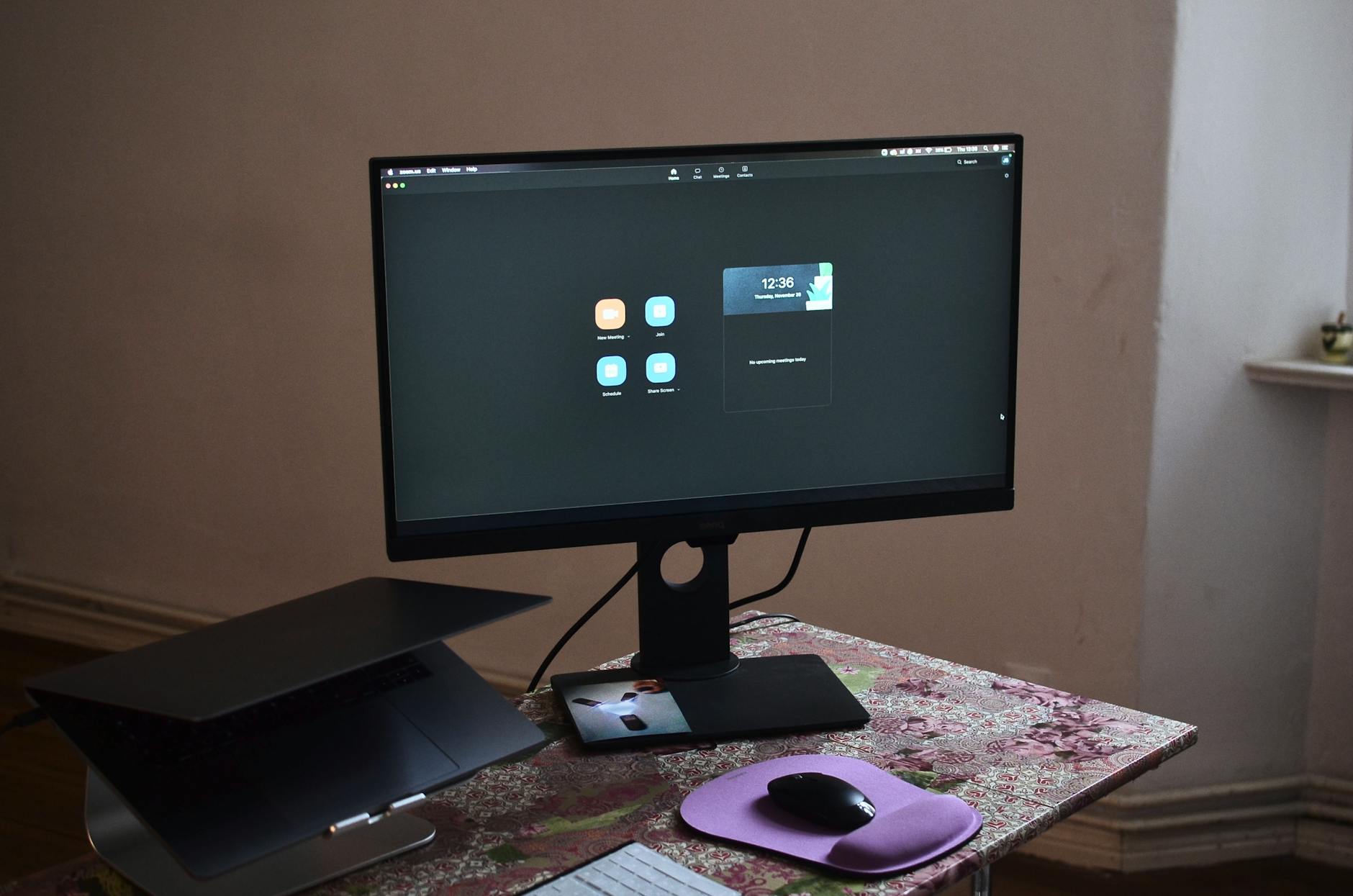
Po co ci drugi ekran w plecaku – moda, gadżet, a może realne narzędzie?
Jak dziś naprawdę pracujemy w terenie
Praca „w terenie” przestała oznaczać tylko delegacje handlowców. Dla wielu osób normalne jest kończenie prezentacji w pociągu, zdalne spotkanie z klientem z kawiarni albo poprawki w kodzie między zajęciami na uczelni. Laptop, telefon i słuchawki stały się standardem. Drugi ekran w plecaku dopiero zaczyna być rozważany jako kolejny element mobilnej stacji roboczej.
W codziennym układzie hybrydowym część zadań robisz przy biurku z pełnym zestawem monitorów, a część – na małym ekranie laptopa. Różnica w komforcie bywa brutalna: w domu wygodnie porównujesz dwa dokumenty, masz widoczny komunikator i edytor, a w podróży wszystko upychasz na jednym oknie. Czy właśnie w takich momentach myślisz: „przydałby się drugi ekran”?
Do tego dochodzi praca z telefonu. Coraz więcej narzędzi działa sensownie w przeglądarce mobilnej lub ma dobre aplikacje: Teams, Slack, Notion, Google Docs, CRM-y. Gdyby podłączyć telefon do przenośnego monitora w trybie desktopowym, w wielu sytuacjach laptop przestaje być konieczny. Pytanie, czy to w ogóle pasuje do twojego stylu pracy.
Zastanów się: co jest dla ciebie większym problemem – brak mocy obliczeniowej, czy brak przestrzeni na ekranie? Jeśli częściej czekasz, aż coś się przeliczy, drugi monitor niewiele zmieni. Jeśli za to ustawicznie układasz okna jak puzzle, monitor mobilny może realnie odciążyć głowę.
Kiedy dodatkowy ekran ma sens, a kiedy przeszkadza
Drugi ekran – mobilny czy biurkowy – nie rozwiązuje każdego problemu z produktywnością. W części zadań daje efekt „wow”, w innych tylko dorzuca fizyczny i mentalny bałagan. Kluczowe jest to, czy twoja praca wymaga równoległego widoku kilku rzeczy, czy raczej głębokiego skupienia na jednym oknie.
Przenośny monitor ma sens, gdy:
- często porównujesz dwa dokumenty lub arkusze (np. dane źródłowe + raport),
- pracujesz w jednym narzędziu, a równolegle musisz widzieć komunikator, notatki czy podgląd efektu (np. edycja w CMS + podgląd strony),
- podczas wideokonferencji chcesz mieć na jednym ekranie ludzi i prezentację, a na drugim notatki lub dokument, nad którym pracujesz,
- masz workflow typu „ciągły research + pisanie” i męczy cię przełączanie kart przeglądarki.
Przeszkadzać będzie, gdy:
- masz skłonność do rozpraszania i drugi ekran służy głównie do trzymania social mediów,
- pracujesz głównie nad jednym dokumentem w pełnym skupieniu (np. pisanie tekstu bez researchu na bieżąco),
- każde dodatkowe urządzenie w plecaku cię drażni – wolisz minimalizm, a perspektywa rozkładania monitora w kawiarni wywołuje opór,
- twoje wyjazdy pracy są krótkie i sporadyczne – więcej czasu zajmie rozkładanie niż faktyczne wykorzystanie.
Pytanie kontrolne: w ilu sytuacjach w tygodniu realnie brakowało ci przestrzeni ekranowej „w terenie”? Jeśli myślisz o jednym, dwóch epizodach w miesiącu, może wystarczy zmiana sposobu pracy. Jeśli niemal codziennie irytuje cię ciasnota na ekranie laptopa, drugi monitor przestaje być gadżetem, a zaczyna być narzędziem.
Typowe scenariusze użycia: kto realnie korzysta?
Dla porządku przejdź przez kilka modeli pracy. Łatwiej wtedy odpowiedzieć sobie, czy jesteś bliżej „gadżetu” czy „narzędzia”.
Analityk w Excelu lub w BI – zwykle pracuje na wielkich tabelach, porównuje zestawy danych, przepisuje lub łączy informacje z kilku źródeł. Dwa ekrany to często standard przy biurku. W mobilnej wersji:
- na jednym ekranie – dane źródłowe, dashboard lub plik klienta,
- na drugim – główny arkusz roboczy, do którego coś zaciągasz albo w którym robisz obliczenia.
Jeśli twoje delegacje polegają na „domknięciu wyceny” lub poprawkach w arkuszach, przenośny monitor może skrócić tę męczącą fazę „ciągłe przewijanie w poziomie i pionie”.
Programista – przy biurku często korzysta z dwóch lub trzech monitorów: kod, przeglądarka z uruchomioną aplikacją, dokumentacja, komunikator. Na wyjazdach ląduje z jednym ekranem i nagle dokumentacja zaczyna zasłaniać logi, a terminal walczy o miejsce z IDE.
W mobilnym setupie:
- monitor laptopa – IDE z kodem,
- przenośny monitor – przeglądarka, dokumentacja, logi, ewentualnie podgląd UI.
Jeśli często odpalasz środowisko testowe w hotelu, pociągu lub coworku, drugi ekran bywa bardzo bliski temu, do czego przywykłeś przy biurku. Oczywiście pod warunkiem, że laptop i monitor potrafią ze sobą dobrze współpracować.
Marketer, konsultant, osoba od prezentacji – dużo działa w narzędziach typu PowerPoint, Keynote, Canva, CRM, narzędzia mailingowe. Sporo wideokonferencji. W drodze:
- na jednym ekranie – wideocall + prezentacja,
- na drugim – notatki, plan spotkania, dokumenty do udostępnienia.
Tu drugi ekran poprawia nie tylko wygodę, ale też „wizerunek”. Mniej nerwowego przełączania, mniej sytuacji „chwileczkę, muszę zmienić okno”. W spotkaniach z klientami liczy się płynność – mniejszy stres to też wyższa efektywność.
Student lub osoba ucząca się – notatki, PDF-y, e‑learning, nagrania wykładów. Znany obrazek: na jednym oknie PDF skryptu, w drugim Word, Notion lub OneNote z własnymi notatkami. Na małym laptopie to męka.
Tu przenośny monitor może znacząco ułatwić naukę w bibliotece, akademiku czy kawiarni: na jednym ekranie źródło wiedzy, na drugim twoje wnioski. Pytanie brzmi: czy realnie zabierzesz go na uczelnię, czy zostanie w szufladzie?

Kiedy dodatkowy ekran faktycznie zwiększa produktywność?
Zadania równoległe a praca głębokiego skupienia
Drugi ekran najbardziej pomaga tam, gdzie naturalny jest równoległy tryb pracy. Jeśli twoje zadania polegają na przełączaniu się między źródłem informacji a miejscem, gdzie tworzysz efekt końcowy, monitor usuwa część frustrujących mikroczynności: klikanie w zakładki, przewijanie, szukanie zaginionego okna.
Przykłady zadań równoległych:
- analiza danych + pisanie komentarza lub raportu,
- czytanie dokumentacji + implementacja w kodzie,
- research w przeglądarce + tworzenie artykułu, posta, oferty,
- sesja Q&A online + równoległe notowanie pytań i odpowiedzi.
Tu przenośny monitor po prostu przybliża ci warunki z biurka. Zamiast jednej wąskiej kolumny masz dwa osobne pola widzenia. W praktyce często zmniejsza to odczuwalne zmęczenie, bo mniej angażujesz pamięć roboczą („co było w tym drugim oknie?”) i mniej klikasz.
Przy głębokiej pracy, czyli zadaniach wymagających maksymalnego skupienia na jednym strumieniu, drugi ekran potrafi działać odwrotnie. Gdy piszesz trudny fragment specyfikacji, projektujesz architekturę, planujesz strategię – kolejne bodźce wizualne częściej przeszkadzają niż pomagają. W takiej sytuacji lepiej świadomie wyłączyć drugi ekran lub zostawić na nim tylko jeden, statyczny widok, np. schemat.
Zadaj sobie pytanie: czy w mobilnej pracy częściej skaczesz między oknami, czy siedzisz długo w jednym? Jeśli to pierwsze – prawdopodobieństwo zysku z monitora rośnie. Jeśli drugie – skup się raczej na ergonomii, klawiaturze, słuchawkach, a nie koniecznie na dodatkowym ekranie.
Typy pracy, które najbardziej korzystają na drugim ekranie
Niektóre profesje „puchną” od otwartych okien, inne nie. Warto uczciwie spojrzeć na swój dzień roboczy.
Praca z dokumentami i contentem (copywriterzy, redaktorzy, prawnicy, specjaliści od ofert):
- jeden ekran – źródła: stare wersje dokumentów, brief, wytyczne klienta,
- drugi ekran – dokument roboczy.
Tutaj dodatkowy monitor często oznacza mniej błędów i mniej przypadkowych pominięć, bo widzisz więcej naraz. Szczególnie przy porównywaniu wersji umów lub wprowadzaniu komentowanych poprawek.
IT, admini, devops – często trzymają:
- logi, monitoring systemu, dashboardy,
- terminal, narzędzia administracyjne, dokumentację, komunikator.
Na wyjazdach, podczas dyżurów on‑call, drugi ekran ułatwia szybką diagnozę problemów: logi na jednym, konsola na drugim. W sytuacjach kryzysowych liczy się każda minuta i ograniczenie „przeklikiwania” ma realną wartość.
Sales i obsługa klienta – tu najczęściej wygląda to tak:
- spotkanie online lub CRM na jednym ekranie,
- cenniki, oferty, dokumenty referencyjne na drugim.
Dzięki temu w rozmowie nie „znikasz” na kilkanaście sekund, bo szukasz właściwego pliku. To inny rodzaj produktywności – bardziej związany z płynnością komunikacji niż z czystą szybkością klikania, ale w sprzedaży przekłada się to wprost na wyniki.
Twórcy wideo, grafiki, UI – w mobilnych warunkach niezbyt komfortowo, ale jeśli już musisz:
- na jednym ekranie – oś czasu, narzędzie montażowe / Figma / Photoshop,
- na drugim – podgląd efektu, materiały referencyjne, moodboard.
Jeśli w podróży najczęściej robisz tylko drobne poprawki, drugi monitor może wystarczyć, by praca była znośna – bez niego jest najczęściej po prostu męcząca.
Kiedy drugi ekran spowalnia zamiast przyspieszać
Przenośny monitor potrafi też zrobić „kuku”, jeśli staje się kolejnym źródłem dystrakcji. Wiele osób po podłączeniu drugiego ekranu automatycznie wrzuca tam komunikator, maila, social media. Niby praca leci, ale uwaga rozprasza się w każdą stronę.
Typowe błędy:
- ciągłe zerkanie na powiadomienia – zamiast pracować w fokusie przez 30–40 minut, co chwila reagujesz na błysk w drugim oknie,
- brak planu na to, co ma być na którym ekranie – chaos, okna porozsiewane losowo, dodatkowy koszt mentalny,
- „przeciążenie wizualne” – dwa ekrany szeroko dokumentów, zero przestrzeni na oddech; po kilku godzinach zmęczenie oczu i głowy rośnie.
W mobilnym setupie dochodzi jeszcze jeden problem: czas rozkładania i składania stanowiska. Jeśli co godzinę się przemieszczasz (z kawiarni do klienta, z hotelu do coworku), sięganie po monitor, kable, stojak bywa zwyczajnie nieopłacalne. Dwie minuty tu, trzy tam – nagle zjada to sporą część dnia.
Zanim kupisz monitor, zadaj sobie szczere pytanie: jak wygląda twój typowy workflow – ile okien trzymasz równocześnie otwartych i jak często zmieniasz miejsce pracy w ciągu dnia? Im stabilniejsze sesje pracy i im większe zapotrzebowanie na dwa równoległe widoki, tym sensowniejszy taki zakup.

Jak działają przenośne monitory – podstawy technologii bez technobełkotu
Podłączenie: USB-C, HDMI, „bezprzewodowość” – co to realnie oznacza
Przenośny monitor z zewnątrz wygląda jak cienki ekran od laptopa. Różnica zaczyna się na złączach i zasilaniu. Typowy model ma:
- USB‑C (czasem dwa),
- mini/micro/pełne HDMI,
- czasem gniazdo zasilania (USB‑C lub starsze).
USB‑C z DisplayPort Alt Mode to kluczowy termin. Oznacza, że przez jedno złącze USB‑C można przesyłać nie tylko dane i prąd, ale też sygnał wideo, tak jak przez HDMI czy DisplayPort. Jeśli laptop lub telefon obsługuje ten tryb, podłączasz jeden kabel USB‑C–USB‑C i masz:
- obraz,
- dźwięk,
- zasilanie monitora (zwykle).
Jeżeli port w twoim sprzęcie nie wspiera DisplayPort Alt Mode, USB‑C służy tylko do zasilania monitora, a obraz trzeba podać inną drogą: HDMI albo specjalnym adapterem z USB do wideo (z własną elektroniką). To od razu zwiększa liczbę kabli.
Co z „bezprzewodowymi” monitorami? W praktyce najczęściej to:
- monitory z wbudowanym modułem odbioru obrazu (np. Miracast),
- połączenie przez Chromecast/Apple TV/dongle,
- aplikacje typu „drugi ekran po Wi‑Fi”.
Brzmi kusząco („bez kabli!”), ale ma swoje minusy: opóźnienia, spadki jakości, zależność od sieci Wi‑Fi. Do statycznych rzeczy (prezentacje, dokumenty) jest to do przeżycia, ale do pracy z kursorem, montażu, kodu – szybko frustruje.
USB-C z DisplayPort Alt Mode vs zwykłe USB-C – jak sprawdzić, co masz
Jak sprawdzić, czy twój sprzęt „umie” w obraz po USB‑C
Zanim wrzucisz monitor do koszyka, zatrzymaj się na chwilę przy specyfikacji swojego laptopa lub telefonu. Pytanie pomocnicze: czy chcesz podłączyć monitor jednym kablem, czy akceptujesz przejściówki i dodatkowe pudełka?
Najprostsza ścieżka:
- wejdź na stronę producenta laptopa/telefonu,
- odszukaj opis portów (sekcja „Connectivity”, „I/O”, „Porty”),
- szukaj słów: „DisplayPort Alt Mode”, „Thunderbolt 3/4”, „DP over USB‑C”.
Jeśli widzisz Thunderbolt 3 lub 4 – możesz spokojnie założyć, że obsługa obrazu jest. Jeśli jest wprost napisane „USB‑C (data only)” albo „USB‑C (data, charging)” bez DisplayPortu – ten port nie wypuści obrazu.
Telefon? Zasada podobna. Szukasz:
- „DisplayPort over USB‑C”,
- „Samsung DeX” (w Samsungach to zwykle oznacza Alt Mode),
- „HDMI output”, „video output”.
Jeżeli producent milczy, poszukaj testu konkretnego modelu z frazą „external display” albo „USB‑C monitor”. Dwa–trzy wiarygodne źródła często są bardziej konkretne niż marketingowy PDF.
Masz już sprzęt i chcesz sprawdzić empirycznie? Krótki eksperyment:
- Pożycz monitor z USB‑C od kogoś w biurze/coworku.
- Podłącz jednym kablem USB‑C–USB‑C.
- Sprawdź, czy system widzi drugi ekran w ustawieniach wyświetlania.
Brak reakcji monitora i systemu najczęściej oznacza brak obsługi wideo po USB‑C (albo słaby kabel – spróbuj innego, najlepiej „USB‑C 3.1 / 3.2 Gen 2”). Jeśli monitor reaguje, ale zgłasza „brak sygnału”, zerknij, czy na pewno podpiąłeś się do gniazda z ikoną monitora / pioruna, a nie do „gołego” USB‑C.
HDMI, huby i adaptery – kiedy to ma sens, a kiedy robi się cyrk z kablami
Nie każdy laptop ma idealne USB‑C, ale to nie przekreśla pomysłu na przenośny monitor. Pytanie: ile złożoności jesteś gotów dodać do plecaka?
Typowe scenariusze:
- Laptop z pełnym HDMI – wybierasz monitor z mini/micro/pełnym HDMI i liczysz się z dwoma kablami: HDMI do obrazu + USB‑C do zasilania. Prosto, ale mniej „mobilnie” na małym stoliku.
- Laptop tylko z USB‑C (bez Alt Mode) – potrzebujesz adaptera USB do wideo (np. DisplayLink) lub stacji dokującej z wyjściem HDMI/DisplayPort. Działa, ale dochodzi dodatkowe pudełko i sterowniki.
- Ultrabook + hub USB‑C – kompromis: jeden solidny hub z HDMI, paroma USB‑A i zasilaniem. Wtedy monitor wpinasz przez HDMI do huba, a hub jednym kablem do laptopa.
Jeśli często zmieniasz miejsce pracy, zadaj sobie pytanie: czy faktycznie będziesz za każdym razem rozkładać hub, ładowarkę, kable HDMI? Jeśli wizja cię męczy, priorytetem powinna być konfiguracja „jeden kabel” – czyli sprzęt z Alt Mode lub monitor z własnym akumulatorem i trybem bezprzewodowym (z wszystkimi jego plusami i minusami).
Przenośne monitory a telefony – DeX, EMUI Desktop i inne „pseudo‑laptopy”
Coraz częściej telefony potrafią udawać komputer po podłączeniu do zewnętrznego ekranu. Zastanawiasz się, czy realnie możesz zostawić laptopa w domu?
Najpopularniejsze tryby „desktopowe” w telefonach:
- Samsung DeX,
- Huawei EMUI Desktop,
- różne implementacje desktop mode w Androidzie 12+ (jeszcze raczkujące),
- iPhone/iPad – bardziej „tryb prezentacji” niż pełny desktop, ale do podstawowych zadań wystarcza.
Jak to wygląda w praktyce? Podłączasz telefon do monitora przez USB‑C, często z przejściówką, a na ekranie dostajesz interfejs przypominający okienkowy system. Do tego klawiatura i mysz (najlepiej bezprzewodowe) i możesz:
- pisać maile na pełnym ekranie,
- podglądać arkusze,
- robić lekką pracę w przeglądarce,
- prowadzić wideocalle.
Ograniczenia czuć przy bardziej „poważnych” zadaniach: rozwinięte arkusze, narzędzia developerskie, skomplikowane webowe panele administracyjne. Tu mobilny system potrafi się dławić, a brak desktopowych aplikacji szybko daje o sobie znać.
Pytanie kontrolne: czy twoja mobilna praca to raczej e‑maile, przegląd dokumentów i webowe narzędzia, czy ciężkie aplikacje desktopowe? W tym pierwszym przypadku zestaw „telefon + przenośny monitor + klawiatura” potrafi naprawdę zastąpić laptopa na jednodniowej delegacji.
Jak dobrać przenośny monitor do swojego sprzętu i stylu pracy
Zacznij od scenariuszy, nie od parametrów
Zanim zamkniesz trzy zakładki z porównywarką i tabelkami, zatrzymaj się na jednym pytaniu: w jakich konkretnych sytuacjach chcesz używać tego monitora?
Przykładowe scenariusze:
- „2–3 razy w tygodniu cowork, po 4–5 godzin przy biurku” – bardziej liczy się wygoda pracy bez ciągłego przekładania okien niż ultralekkość.
- „cały dzień w trasie, 4 spotkania, kawa na dworcu” – liczy się czas rozkładania, waga, liczba kabli.
- „weekendowe wyjazdy, trochę nadrabiania maili i dokumentów” – raczej potrzebujesz czegoś kompaktowego niż superkolorowego.
Gdy masz przed oczami 2–3 typowe dni z monitorem, łatwiej odpowiedzieć na kolejne pytania: bardziej potrzebujesz lekkości, czy większej przekątnej? Jeden kabel, czy pogodzisz się z hubem? Ekran „do wszystkiego”, czy głównie do tekstu?
Rozmiar i proporcje ekranu – ile „biurka” chcesz ze sobą nosić
Najpopularniejsze przenośne monitory to 13,3–16 cali, zwykle w proporcjach 16:9 lub 16:10. Jak to przełożyć na realne użycie?
- 13–14 cali – dobre dopasowanie do małych ultrabooków. Lekki, często mieści się do tej samej kieszeni co laptop. Idealny, jeśli monitor ma być ciągle w plecaku „na wszelki wypadek”.
- 15,6–16 cali – najbardziej uniwersalny kompromis. W podróży wciąż noszalny, a na biurku daje odczuwalnie więcej miejsca. Dla wielu osób to „sweet spot” do pracy z dokumentami.
- większe niż 16 cali – rzadziej spotykane i coraz mniej „przenośne”. Mają sens, jeśli bardzo dużo pracujesz z arkuszami lub montażem i monitor częściej jeździ samochodem niż ląduje w plecaku na plecach.
Druga kwestia: proporcje. Zastanów się, czy częściej pracujesz w poziomie (montaż, prezentacje), czy w pionie (tekst, kod)?
- 16:9 – dobre do wideo, prezentacji, dwóch wąskich okien obok siebie.
- 16:10 – odrobina wysokości więcej; w praktyce przy tekście i arkuszach robi to małą, ale zauważalną różnicę.
- Możliwość obrotu do pionu (pivot) – przydatna dla programistów, prawników, tłumaczy. Jeden ekran horyzontalny na „roboczy” widok, drugi w pionie na dokumentację lub długi tekst.
Jeśli masz wątpliwość, odpowiedz sobie: czy monitor będzie głównie powieleniem ekranu laptopa, czy dedykowanym miejscem na „podgląd” lub dokumenty pomocnicze? Do podglądu często wystarczy mniejsza przekątna, do równorzędnej pracy – większa.
Waga, grubość i etui – ile realnie chcesz dźwigać
Na papierze 800 g kontra 1,2 kg wygląda niegroźnie. Po całym dniu chodzenia z plecakiem różnica jest wyraźna. Do tego musisz doliczyć:
- etui lub pokrowiec (często 200–300 g),
- kable, ewentualnie zasilacz,
- czasem stojak, jeśli nie ma składanej okładki.
Zadaj sobie pytanie: jak często będziesz ten zestaw nosić pieszo lub w komunikacji miejskiej, a jak często dowozić autem? Jeśli to pierwsze, każdy gram ma znaczenie. Jeśli głównie samochód i krótkie przejścia – można pozwolić sobie na cięższy, solidniejszy model.
Drobny, praktyczny szczegół: czy monitor mieści się do tej samej przegrody co laptop? Jeśli nie, skończysz z dodatkową torbą lub „luźną teczką” w ręku. Producenci rzadko o tym piszą, dlatego dobrze jest zmierzyć swoją torbę/plecak i porównać z wymiarami monitora razem z etui.
Rodzaj matrycy i wykończenie – obraz do pracy, nie do zachwytów
Na specyfikacjach królują skróty: IPS, VA, OLED, 100% sRGB, 1000:1. Zamiast utonąć w numerkach, odpowiedz na pytanie: co będziesz oglądać na tym ekranie przez większość czasu?
- Tekst, dokumenty, kod – priorytetem jest czytelność i brak męczenia oczu. Szukaj matryc IPS z matowym wykończeniem i rozsądną jasnością.
- Grafika, wideo, UI – przyda się lepsze odwzorowanie kolorów (pokrycie sRGB lub DCI‑P3), równomierne podświetlenie i stabilne kąty widzenia.
- Gry, szybkie animacje – liczy się odświeżanie (np. 120 Hz) i niski czas reakcji. W przenośnych monitorach nadal to rzadkość, ale już się pojawia.
Wykończenie ekranu:
- Matowy – lepszy do pracy w różnych warunkach oświetleniowych. Mniej odbić, większy komfort w kawiarni, pociągu, sali konferencyjnej.
- Błyszczący – teoretycznie „ładniejsze” kolory i kontrast, w praktyce magnes na refleksy. Przy mocnym świetle zza pleców obraz potrafi znikać.
Jeśli często siedzisz przy oknie lub w jasnych przestrzeniach, matowa powłoka zwykle wygrywa. Zastanów się: w ilu miejscach masz pełną kontrolę nad oświetleniem? Im mniej, tym bardziej opłaca się ekran mniej podatny na odblaski.
Zasilanie: z baterią czy bez, pass‑through czy osobna ładowarka
Tu pojawia się jedna z ważniejszych decyzji: czy chcesz, żeby monitor miał własną baterię?
Masz trzy główne opcje:
- Monitory bez baterii – lekkie, tańsze, ale ciągną prąd z laptopa lub zasilacza. Na krótkich sesjach OK, przy kilkugodzinnej pracy potrafią znacząco skrócić czas życia laptopa na baterii.
- Monitory z własnym akumulatorem – więcej wagi i ceny, za to mniejsze obciążenie dla laptopa i możliwość pracy nawet z telefonem bez natychmiastowego podpinania do gniazdka.
- Zasilanie z powerbanku – opcja hybrydowa: monitor bez baterii, ale zasilany z porządnego powerbanku USB‑C (najlepiej z Power Delivery). Daje elastyczność kosztem dodatkowego klocka w plecaku.
Przyjrzyj się też funkcji USB‑C pass‑through. Jeśli monitor ma wejście zasilania i wyjście do laptopa, możesz:
- podpiąć zasilacz do monitora,
- a monitor jednym kablem zasila laptopa i przekazuje mu obraz.
W efekcie na biurku masz jeden kabel „do gniazdka” i jeden „monitor <–> laptop”. Mniej kabli, mniej zamieszania. Odpowiedz sobie: częściej pracujesz blisko gniazdka, czy liczysz głównie na baterię w laptopie? Jeśli drugie – monitor bez własnego zasilania musi być wyjątkowo energooszczędny, inaczej mobilność skończy się szybkim szukaniem kontaktu.
Parametry, które mają znaczenie w praktyce (i te, które można zignorować)
Rozdzielczość i gęstość pikseli – kiedy Full HD wystarczy, a kiedy celować wyżej
Na przenośnych monitorach króluje Full HD (1920×1080). Czy potrzebujesz czegoś więcej? Pytanie pomocnicze: jakiego ekranu używasz na co dzień i jak bardzo przeszkadzają ci „schodki” na czcionkach?
- 13–15 cali + Full HD – dla większości osób w pracy biurowej w pełni wystarczające. Tekst jest czytelny przy rozsądnym skalowaniu, aplikacje dobrze się mieszczą.
- 13–15 cali + 2K/3K – bardziej ostro, ale rośnie obciążenie dla GPU i baterii. Ma sens dla osób wrażliwych na jakość czcionek i pracujących z grafiką/UI.
- 16+ cali + Full HD – tu piksele robią się bardziej widoczne, ale nadal wielu użytkownikom nie będzie to przeszkadzać przy pracy z dokumentami.
Jasność, kontrast i „papierowość” ekranu
Większość producentów podaje jasność w nitach (cd/m²) i kontrast w pięknie wyglądających proporcjach. Co z tego realnie wynika?
- Jasność ok. 200–250 nitów – wystarczy do pracy w domu lub biurze, przy w miarę kontrolowanym świetle.
- Jasność 300+ nitów – bezpieczniejszy poziom, jeśli często siedzisz przy oknie, pod lampą lub w przestrzeniach coworkingowych.
- „Superkontrast” na pudełku – przy klasycznym LCD realne różnice są mniejsze, niż sugerują liczby. Znacznie ważniejsze jest, czy czernie nie robią się szare przy lekkim przechyleniu ekranu.
Zadaj sobie pytanie: w ilu miejscach masz pełną kontrolę nad światłem? Jeśli pracujesz tam, gdzie się da usiąść, a nie tam, gdzie jest idealne oświetlenie, szukaj monitora z jasnością bliżej 300 nitów i rozsądnym kontrastem zamiast najniższego możliwego modelu.
Przy pracy tekstowej przydaje się też „papierowe” wrażenie – niekoniecznie najwyższy kontrast, ale stabilny obraz bez migotania, z sensownym minimum jasności wieczorem. Górna granica jest ważna w dzień, dolna w nocy. Sprawdź, czy monitor nie świeci jak latarnia nawet na najniższym poziomie.
Częstotliwość odświeżania i input lag – kiedy 60 Hz naprawdę wystarcza
Na przenośnych monitorach standardem pozostaje 60 Hz. Czy potrzebujesz więcej? Zastanów się: czy drugi ekran ma służyć do grania, czy głównie do statycznej pracy?
- Praca biurowa, kod, dokumenty – 60 Hz jest w pełni ok. Większe odświeżanie nie przełoży się tutaj na nagły skok produktywności.
- Montowanie wideo, animacje, gry – 90/120 Hz daje płynniejszy ruch, łatwiej wychwycić detale w dynamicznych scenach. Tyle że takie monitory są droższe i bardziej prądożerne.
Drugi parametr, o którym rzadko się mówi, to input lag – opóźnienie między działaniem a reakcją na ekranie. Jeśli monitor ma służyć głównie jako podgląd (prezentacje, dokumenty), nie jest to krytyczne. Jeśli chcesz na nim grać lub edytować wideo z dokładnym scrubowaniem po osi czasu, im mniejsze opóźnienie, tym lepiej.
Pytanie pomocnicze: na którym ekranie będziesz wykonywać „precyzyjne” akcje myszką? Jeśli na głównym, przenośny może mieć standardowe 60 Hz i przeciętny lag. Jeśli jednak na wyjeździe drugi ekran ma być „pierwszym”, dopłać raczej do lepszej responsywności niż do marketingowych bajerów.
Kąty widzenia i równomierność podświetlenia – czy ktoś patrzy z tobą
Przenośny monitor często służy do wspólnego patrzenia na slajdy, tabelki czy makiety aplikacji. Jak często pokazujesz coś współpracownikom lub klientom po drugiej stronie stolika?
- Dobre kąty widzenia (IPS, OLED) – obraz nie zmienia kolorów i kontrastu przy lekkim zejściu z osi. Ważne, gdy kilka osób wpatruje się w jeden ekran.
- Słabe kąty (tanie TN, niektóre VA) – kolory płowieją, czernie robią się mleczne, a obraz szybko traci czytelność pod kątem.
Jeśli dużo prezentujesz „na szybko”, w kawiarni lub salce, dobra matryca z szerokimi kątami jest bardziej przydatna niż kosmiczny współczynnik kontrastu. Z kolei równomierne podświetlenie jest ważne dla grafika, ale przy arkuszach i dokumentach lekkie pojaśnienie w narożniku nie zrujnuje ci dnia.
Zadaj sobie pytanie: czy drugi ekran oglądasz głównie ty sam, czy częściej „dołączasz” do niego inne osoby? W tym drugim scenariuszu kąty widzenia stają się jednym z kluczowych parametrów, nawet jeśli producent wypchnął je drobnym druczkiem w specyfikacji.
Kolory i przestrzenie barwne – kiedy sRGB ma sens, a kiedy to tylko naklejka
Większość użytkowników trafia na hasła typu „100% sRGB” czy „90% DCI‑P3” i… nie do końca wie, co z tym zrobić. Zapytaj siebie: czy twoja praca zależy od dokładności kolorów, czy głównie od ich stabilności?
- Mail, Word, arkusze, kod – wystarczy przyzwoity ekran, bez dramatycznych przesunięć kolorów i zaniebieszczonej bieli. Pełne sRGB może być miłym dodatkiem, ale nie jest warunkiem.
- Projektowanie UI, web, podstawowa grafika – sensowne pokrycie sRGB bywa realną pomocą. Jeśli na co dzień pracujesz na dobrym monitorze, przenośny powinien przynajmniej nie fałszować wszystkiego drastycznie.
- Foto, wideo, DTP – przenośny monitor raczej nie będzie twoim ekranem referencyjnym. Może służyć jako podgląd, ale poważną korekcję kolorów i tak zrobisz na stacjonarce.
Jeśli już celujesz w model „pod grafikę”, zwróć uwagę na dwa elementy: skalibrowanie fabryczne (choćby podstawowe) i możliwość regulacji temperatury barwowej. Dzięki nim nawet w podróży obrazy nie będą wyglądały jak z innego świata w porównaniu z głównym monitorem.
Złącza i kompatybilność – single cable czy kablowy spaghetti
Zanim wpatrzysz się w kolejne tabelki z HDMI i USB‑C, zrób krótkie ćwiczenie: z jakich urządzeń chcesz realnie korzystać z tym monitorem? Laptop z USB‑C? Starszy ultrabook tylko z HDMI? Telefon z trybem desktopowym?
Najczęstsze scenariusze wyglądają tak:
- Laptop z USB‑C (DisplayPort Alt Mode) – idealna sytuacja. Jeden kabel, sygnał + zasilanie, szybkie rozkładanie stanowiska.
- Laptop tylko z HDMI – potrzebujesz monitora z pełnowymiarowym HDMI lub gotowego adaptera. Najczęściej dojdzie drugi kabel do zasilania.
- Telefon z trybem DeX / desktop – monitor musi przyjąć obraz po USB‑C. Dobrze, jeśli potrafi jednocześnie ładować telefon (power delivery).
- iPad / tablet – sprawdź, czy twoje urządzenie wspiera zewnętrzne ekrany po USB‑C i w jakim trybie (klonowanie czy prawdziwy drugi pulpit).
Spójrz też na drobiazgi:
- Umiejscowienie portów – z jednej strony wygodne, z drugiej może przeszkadzać przy ustawieniu pionowym.
- Liczba portów USB‑C – jeśli są dwa, często jeden może służyć do zasilania, drugi do obrazu. To daje większą elastyczność.
- Wejście słuchawkowe – przydatne, gdy monitor ma lepszy dostęp niż twój laptop schowany z boku.
Zadaj sobie pytanie: czy dążysz do konfiguracji „jeden kabel i koniec”, czy akceptujesz dodatkowy hub? Od tej odpowiedzi zależy, czy możesz wybrać niemal dowolny monitor, czy tylko modele ze „wszystkomającym” USB‑C.
Funkcje dotykowe i wbudowane głośniki – gadżet czy realna pomoc
Coraz częściej w specyfikacjach pojawiają się dwa dodatki: dotyk i głośniki. Zastanów się, jak dziś korzystasz z dotyku i dźwięku w pracy?
Jeśli chodzi o ekran dotykowy:
- ma sens przy rysowaniu, notatkach odręcznych, szybkich szkicach UI – ale pod warunkiem, że obsługuje piórko z sensowną precyzją,
- może przyspieszyć przewijanie, powiększanie, proste przełączanie między aplikacjami – zwłaszcza gdy monitor stoi bliżej niż klawiatura laptopa,
- w Windowsie bywa przydatny, ale potrafi też „gryźć się” z ustawieniami głównego ekranu, więc wymaga chwili na dopieszczenie konfiguracji.
Głośniki w przenośnych monitorach z kolei rzadko zachwycają jakością. Jaki masz cel?
- Spotkania, Teams, Zoom – wbudowane głośniczki wystarczą, żeby coś usłyszeć, choć słuchawki i tak dadzą lepszy efekt.
- Muzyka w tle, oglądanie filmów po pracy – dźwięk „z monitora” zwykle będzie gorszy niż z przeciętnego laptopa lub małego głośnika bluetooth.
Jeśli potrzebujesz przede wszystkim drugiego ekranu do pracy, a nie multimedialnego kombajnu, możesz spokojnie zignorować „kino” w specyfikacji. Lepiej skupić się na ergonomii i jakości obrazu.
Menu OSD i ergonomia ustawień – czy da się to szybko ogarnąć
Drugi ekran, z którego trudno „wycisnąć” wygodny obraz, będzie częściej wyłączony niż użyty. Pytanie pomocnicze: jak często zmieniasz jasność, tryb kolorów, orientację ekranu?
W przenośnych monitorach interface OSD (menu ekranowe) bywa boleśnie niedoceniany. W praktyce zwróć uwagę na kilka rzeczy:
- Liczba fizycznych przycisków – jeden przycisk‑joystick z boku zwykle jest wygodniejszy niż cztery mikroskopijne guziki na spodzie.
- Szybki dostęp do jasności i źródła sygnału – jeśli za każdym razem przebijasz się przez pięć ekranów z ustawieniami, po kilku dniach przestajesz to robić.
- Profile obrazu – przydatne, gdy raz pracujesz nad tekstem (cieplejszy, ciemniejszy obraz), a raz pokazujesz prezentację (jaśniej, zimniej).
Przyjrzyj się też temu, jak monitor radzi sobie z automatycznym wykrywaniem źródła. Gdy często przepinasz się między laptopem służbowym a prywatnym, ręczne przełączanie HDMI/USB‑C co pięć minut potrafi irytować bardziej niż przeciętna jasność.
Podstawka, pokrowiec, system mocowania – stabilność ważniejsza niż wygląda
Większość przenośnych monitorów ma „okładkowe” etui pełniące jednocześnie rolę stojaka. Z pozoru proste, w praktyce różni się wygodą. Gdzie zwykle stawiasz monitor – na hotelowym stoliku, kuchennym blacie, czy równym biurku w coworku?
Kilka kwestii do przejrzenia przed zakupem:
- Zakres regulacji kąta – 2–3 sztywne pozycje często nie wystarczą przy niższych/blatowych biurkach. Dużo zależy od twojego wzrostu i wysokości krzesła.
- Stabilność na chwiejnym podłożu – lekkie „książkowe” etui potrafi się złożyć przy lekkim szturchnięciu. Jeśli często pracujesz w pociągu lub na miękkim blacie, stabilność wygrywa z minimalizmem.
- Możliwość montażu VESA – rzadko spotykana, ale jeśli chcesz na dłużej wpiąć monitor w ramie na biurku, to game‑changer.
Zadaj sobie pytanie: czy monitor będzie częściej stał w jednym, powtarzalnym miejscu, czy codziennie w innym? Jeśli raczej „nomadycznie”, spójrz na modele z solidniejszym, cięższym stojakiem albo takim, który umożliwia także pionowe ustawienie bez kombinowania z podkładkami i książkami.
Trwałość, gwarancja i serwis – sprzęt mobilny dostaje bardziej w kość
Monitor, który jeździ w plecaku, jest dużo bardziej narażony na wstrząsy i przypadkowe uderzenia niż ten stojący na biurku. Co już ci się zdarzyło: plecak rzucony w bagażnik, upadek z krzesła, dociśnięcie inną torbą?
Przy wybieraniu modelu mobilnego przyjrzyj się kilku „niefajnym”, ale ważnym scenariuszom:
- Sztywność obudowy – cienki, aluminiowy lub dobrze usztywniony plastik lepiej zniesie nacisk w plecaku niż „skręcająca się” konstrukcja.
- Jakość zawiasu (jeśli jest) – w monitorach z wbudowaną nóżką zawias jest newralgicznym punktem. Im solidniejszy, tym mniejsze szanse, że po roku wszystko zacznie się „klapczyć”.
- Warunki gwarancji – przeczytaj fragment o uszkodzeniach mechanicznych i pikselach. Niektórzy producenci mają bardziej liberalną politykę „martwych pikseli”, inni dużo mniej.
Jeśli monitor ma podróżować niemal codziennie, dolicz do budżetu porządne, sztywne etui, nawet jeśli producent dorzuca cienki pokrowiec. To czasem lepsza inwestycja niż dopłata do wyższego modelu z tą samą, niechronioną obudową.
Cena a realny zysk z drugiego ekranu – gdzie jest twoja granica opłacalności
Przenośne monitory potrafią kosztować mniej niż budżetowy ekran biurkowy albo tyle, co sensowny ultrabook. Zanim włożysz kolejną pozycję do koszyka, odpowiedz sobie szczerze: ile godzin w miesiącu realnie spędzisz z drugim ekranem w terenie?
Można przyjąć kilka pragmatycznych progów:
- Użycie okazjonalne (kilka razy w miesiącu) – rozsądny model „średniej półki” zwykle wystarczy. Najważniejsze: niezawodne złącza, przyzwoita jasność, sensowna waga.