Jak freelancer naprawdę korzysta z tabletu: trzy główne scenariusze
Tablet do Netflixa kontra narzędzie pracy
Ten sam fizyczny sprzęt może być albo drogą zabawką, albo pełnoprawnym stanowiskiem pracy. Różnica nie leży tylko w modelu i cenie, ale w tym, jak jest skonfigurowany i do czego faktycznie go używasz. „Tablet do Netflixa” to urządzenie, które świetnie odtwarza filmy, przegląda internet i służy do lekkiego scrollowania social mediów. „Tablet dla freelancera” musi bez oporów unieść:
kilka aplikacji jednocześnie (np. Canva, przeglądarka z 15 kartami, komunikator, poczta),
stały dostęp do plików klientów (chmura, dyski, CRM),
tworzenie treści – grafiki, proste montaże wideo, stories, rolki,
kontakt z klientem – maile, czaty, wideorozmowy, szybkie poprawki „na już”.
Granica między gadżetem a stanowiskiem roboczym pojawia się w momencie, kiedy bez tego tabletu trudno ci zrealizować zlecenie. Jeśli możesz go odłożyć na tydzień i nic się w biznesie nie zmieni – to nadal bardziej zabawka. Jeśli wyjście z domu bez tabletu powoduje, że nie odbierzesz briefu, nie poprawisz kreacji, nie wystawisz faktury – masz narzędzie pracy.
Kontrariańska uwaga: często kupuje się „najmocniejszy tablet na rynku”, a potem używa go do YouTube’a i Instagrama. Jednocześnie inni wyciskają z tańszych modeli 100% możliwości biznesowych, bo lepiej mają ogarnięty workflow. Sprzęt bez procesu to tylko drogi ekran.
Trzy scenariusze: social media, grafika, obsługa klientów
Freelancerzy zwykle mieszczą się w jednym z trzech głównych scenariuszy (często je łączą):
Tablet do social media – tworzenie, montaż i publikowanie treści.
Tablet do grafiki / rysunku – projekty, ilustracje, layouty.
Tablet do obsługi klientów – komunikacja, administracja, dokumenty.
Social media to praca z krótkimi formami: zdjęcia, rolki, stories, TikToki, miniatury YouTube, opisy, komentarze. Kluczowe są:
dobry ekran (do oceny materiałów),
wydajność w aplikacjach typu Canva, CapCut, VN, Lightroom,
łatwa obsługa wielu kont i profili (klienci, marki, własne projekty).
Grafika / rysunek to bardziej wymagający scenariusz. Liczy się:
precyzyjny rysik (poziomy nacisku, niewielkie opóźnienie),
ekran o dobrym odwzorowaniu barw i odpowiedniej przekątnej,
stabilne aplikacje (Procreate, Clip Studio Paint, Affinity, Photoshop na iPadzie / alternatywy na Androidzie).
Obsługa klientów obejmuje:
poczta (Gmail, Outlook, Spark),
komunikatory (Slack, Teams, WhatsApp, Messenger),
CRM / narzędzia do zarządzania projektami (Trello, Asana, ClickUp, Notion),
fakturowanie, podpisywanie umów, wideorozmowy.
Ten ostatni scenariusz często bywa niedoceniany. Tymczasem to on decyduje, czy tablet faktycznie pozwoli ci zamknąć zlecenie end‑to‑end – od pierwszej wiadomości, przez brief, aż po rozliczenie.
Tablet jako urządzenie główne czy dodatek do laptopa
Konfiguracja „tablet + freelancer” ma trzy klasyczne warianty:
Tablet jako główne narzędzie pracy – laptopa nie ma albo leży w szufladzie.
Tablet jako mobilne uzupełnienie laptopa – większość ciężkiej pracy na komputerze, tablet w terenie.
Tablet jako czytnik / pomocnik – notatki, dokumenty, okazjonalne zadania.
Tablet jako główne narzędzie pracy sprawdza się, jeśli twoja robota mieści się w świecie aplikacji mobilnych i chmury. Social media manager, grafik 2D pracujący w Procreate, copywriter działający w Notion/Google Docs – tu to ma sens. Pułapką jest jednak wszystko, co wymaga:
obsługi plików jak na komputerze (skomplikowane struktury katalogów, niestandardowe formaty),
specyficznych programów (część księgowości, narzędzia branżowe),
zaawansowanego montażu wideo czy 3D.
Tablet jako uzupełnienie laptopa to najbardziej rozsądne ustawienie dla większości freelancerów. Ciężkie rzeczy robisz na komputerze, a tablet:
zabierasz na spotkania z klientem,
używasz w podróży do pracy nad social mediami,
wspierasz się nim przy notatkach i szkicach.
Tablet jako czytnik to rola „miękka”: czytanie dokumentów, podpisywanie PDF‑ów, sporadyczne story na Instagramie. Jeśli obecnie robisz tylko to, a chcesz, żeby tablet „zarabiał”, priorytetem będzie przebudowa workflow, a nie wymiana sprzętu.
Budżet a etap biznesu freelancera
Sensowniej jest dobierać tablet do etapu niż do marzeń z YouTube’a. Praktyczny podział:
Freelancer początkujący – pierwsze zlecenia, nie wszystko jeszcze poukładane.
Freelancer rozwijający się – stałe zlecenia, kilka większych klientów, praca w systemie.
Freelancer „full‑time na tablecie” – świadomie zbudowany workflow wokół tabletu.
Początkujący zwykle nie potrzebuje topowego modelu. Sprawdza, czy tablet w ogóle pasuje do jego stylu pracy. Rozsądny jest średni segment z dobrym ekranem i przyzwoitym rysikiem/klawiaturą. Lepiej tu zainwestować w sensowne akcesoria niż przepłacić za nadmiar mocy.
Freelancer rozwijający się zaczyna widzieć ograniczenia taniego sprzętu: wolne przełączanie między aplikacjami, problemy z pamięcią, brak miejsca na pliki wideo. Tu warto podnieść półkę – mocniejszy procesor, więcej RAM, większa pamięć wbudowana. Ma to znaczenie szczególnie przy montażu wideo pod social media i intensywnym multitaskingu.
Freelancer „full‑time na tablecie” powinien już myśleć kategoriami „stacji roboczej”: topowe modele, stabilny system, pełen zestaw akcesoriów, zapas wydajności na 2–3 lata. To wydatek zbliżony do dobrego ultrabooka, ale jeśli tablet zastępuje komputer, inwestycja zwraca się w wygodzie pracy i mobilności.
Wybór systemu: iPadOS, Android, Windows – który ma sens dla freelancera
iPadOS dla freelancera: mocne strony i ograniczenia
Tablet Apple to domyślna odpowiedź wielu twórców. Nie bez powodu. iPadOS ma:
bardzo szeroką bazę aplikacji do social mediów i grafiki,
świetne wsparcie dla rysika (Apple Pencil),
stabilne aktualizacje i wieloletnie wsparcie systemowe,
dobrą integrację z iPhone’em i MacBookiem.
Dla social media managera iPad to wygoda: aplikacje wszystkich platform są dopracowane, Canva działa szybko, narzędzia do montażu (CapCut, VN, LumaFusion) trzymają poziom. Do tego AirDrop, szybkie przerzucanie plików z telefonu, wspólne schowki – codzienny komfort rośnie.
Dla grafika / ilustratora iPadOS to praktycznie standard: Procreate, Affinity Designer/Photo, Clip Studio Paint, Photoshop na iPadzie – wybór jest duży, a większość aplikacji jest dopieszczona pod rysik. To nie jest już „tabletowy zamiennik” – to pełnoprawne środowisko pracy artysty 2D.
Jednak iPadOS ma swoje ograniczenia, kiedy próbujesz używać go jak klasyczny laptop:
system plików jest nadal mniej elastyczny niż w Windows – da się pracować, ale wymaga to przyzwyczajenia do chmury i aplikacji,
część programów księgowych, bankowych czy specjalistycznych działa tylko w przeglądarce (czasem z ograniczeniami),
obsługa peryferiów (specyficzne drukarki, skanery, interfejsy) bywa utrudniona lub wymaga obejść.
Często powtarzana rada „bierz iPada, będzie jak laptop” działa dobrze tylko wtedy, gdy twój biznes jest oparty na narzędziach, które istnieją w ekosystemie Apple i używasz chmury. Jeśli twój księgowy wymaga instalowanego programu na Windows albo pracujesz na niszowym oprogramowaniu – iPad nie zastąpi ci komputera, co najwyżej go odciąży.
Android: elastyczność i cena kontra chaos w szczegółach
Tablety z Androidem mają jedną wielką zaletę: relację ceny do możliwości. W rozsądnych pieniądzach dostajesz sprzęt, który bez problemu udźwignie social media, lekką grafikę, notatki, wideorozmowy. To dobry wybór, jeśli:
masz ograniczony budżet,
bazujesz na narzędziach webowych (Google Workspace, Canva, Notion, Trello),
nie potrzebujesz bardzo specyficznych aplikacji do rysunku.
Minusy zaczynają się po czasie: różni producenci tabletów z Androidem różnie podchodzą do aktualizacji. Jeden model dostanie 4 lata wsparcia, inny praktycznie znika po dwóch. Do tego dochodzi chaos w akcesoriach: rysik jednej firmy nie pasuje do urządzenia innej, jakość etui‑klawiatur też bywa loterią.
Do social mediów Android jest dziś wystarczający w 90% przypadków. Aplikacje Instagram, TikTok, YouTube, menedżery stron Facebooka i LinkedIna działają na porównywalnym poziomie. Problemy pojawiają się czasem przy aplikacjach „najpierw iOS, potem reszta”: nowe funkcje na iPadzie, a na Androidzie z opóźnieniem albo w okrojonej wersji.
Grafika na Androidzie też jest możliwa, ale trzeba świadomie wybierać sprzęt i aplikacje. Są dobre programy rysunkowe (np. Krita, Infinite Painter, Ibis Paint), ale ekosystem jest mniej jednorodny niż na iPadOS. Działa to szczególnie dobrze, jeśli używasz tabletu bardziej do prostej grafiki socialowej niż zaawansowanych ilustracji do druku.
Windows w tablecie / 2w1: prawie laptop, ale z innymi kompromisami
Urządzenia 2w1 z Windows (Surface, tablety hybrydowe) kuszą obietnicą: „pełen komputer w formie tabletu”. W praktyce wygląda to tak:
uruchomisz większość programów, których używasz na laptopie (Excel, specjalistyczne softy, księgowość),
masz klasyczny system plików, jak na normalnym PC.
Dla freelancera, który:
dużo pracuje w arkuszach (Excel, LibreOffice),
korzysta z programów dostępnych tylko na Windows,
musi obsłużyć „dziwne” pliki klientów (np. niestandardowe CAD, systemy ERP),
taki tablet może być najbardziej racjonalnym kompromisem. Ale jest druga strona medalu. Windows wciąż nie jest systemem idealnie dotykowym. Owszem, możesz obsługiwać go palcem czy rysikiem, ale wiele aplikacji:
ma malutkie przyciski,
nie jest zoptymalizowanych pod rysik,
lepiej działa z myszą i klawiaturą niż dotykiem.
Do tego dochodzi kwestia aplikacji „mobilnych”: część popularnych programów do montażu pionowych wideo czy prostego projektowania socialowego po prostu nie ma wersji na Windows lub są one dużo gorsze niż na iPadOS/Androidzie. Z kolei profesjonalne pakiety (Adobe CC) działają, ale wymagają mocniejszych podzespołów i chłodzenia.
Efekt bywa taki: tablet z Windows jest świetny jako laptop z dotykiem, ale słabszy jako typowy „tablet do sociali z rysikiem”. Jeśli twoja praca jest mocno „biurkowo‑korporacyjna” (arkusze, systemy, dokumenty), Windows 2w1 ma sens. Jeżeli opierasz biznes na socialach i grafice kreatywnej – iPadOS zwykle wygrywa doświadczeniem.
Zasada „najpierw narzędzia, potem sprzęt”
Najczęstszy błąd przy wyborze tabletu dla freelancera wygląda tak: wybór systemu na podstawie opinii w internecie, a dopiero potem sprawdzanie, czy kluczowe narzędzia biznesowe na nim działają. Bezpieczniejsza kolejność to:
Spis wszystkich aplikacji i serwisów, których używasz (social media, grafika, CRM, księgowość, bankowość, pliki).
Sprawdzenie, czy każda z nich:
ma natywną aplikację na dane środowisko, albo
działa w przeglądarce na tym systemie w 100% funkcji.
Test „download day”: jak sprawdzić system przed zakupem
Zanim wydasz kilka tysięcy na tablet, lepiej przez jeden dzień potraktować swój obecny sprzęt jak „emulator” nowego środowiska. Chodzi o prosty test:
Spisz wszystkie kluczowe procesy w ciągu dnia:
odpowiadanie na maile i wiadomości prywatne klientów,
tworzenie i publikacja treści,
praca koncepcyjna (notatki, mapy myśli, szkice),
zadania „biurowe”: faktury, umowy, CRM, pliki.
Przy każdym procesie zapisz:
używane aplikacje i strony,
formaty plików, które wymieniasz z klientami (PSD, AI, DOCX, XLSX, PDF, ZIP itd.),
moment, w którym najbardziej się frustrujesz (np. eksport, wgrywanie, podpisywanie).
Na stronie producenta systemu (Apple, Google/Android, Microsoft) i w sklepach z aplikacjami sprawdź:
czy są natywne aplikacje do tych zadań,
czy rozumieją twoje formaty plików,
czy da się zrobić pełny cykl przygotowania i wysłania materiału bez zewnętrznego komputera.
Popularny błąd: sprawdzanie tylko, czy „jest Canva” albo „jest Photoshop”. Potem okazuje się, że nie ma wsparcia dla specyficznej czcionki, nie można wgrać własnej paczki LUT‑ów, albo system nie pozwala na wygodne podpisanie dokumentu kwalifikowanym podpisem. To te drobiazgi decydują, czy tablet jest narzędziem pracy, czy tylko drogim notatnikiem.
Dobrą praktyką jest też symulacja pracy „mobile‑first”: jeden dzień spróbuj robić wszystko na telefonie, używając tych samych webaplikacji i usług chmurowych, które planujesz na tablecie. Jeśli już na tym etapie coś cię blokuje (np. webowe UI jest fatalne), jest duża szansa, że tablet niczego magicznie nie naprawi – tylko powiększy ekran tego samego problemu.
Parametry techniczne bez marketingowego szumu: co realnie wpływa na pracę
Ekran: kolor, jasność i proporcje ważniejsze niż „8K w nazwie”
Specyfikacje ekranów potrafią wyglądać spektakularnie, ale dla freelancera liczy się kilka prostych rzeczy:
jasność – jeżeli pracujesz „w trasie”, w kawiarniach przy oknie albo na tarasie, tablet z ciemnym ekranem zamienia się w lusterko. Celuj w minimum ok. 500 nitów realnej jasności, przy pracy w plenerze im bliżej 600–700, tym lepiej.
pokrycie barw – przy grafice i montażu bardziej niż „OLED w nazwie” liczy się pokrycie przestrzeni sRGB/DCI‑P3. Jeżeli dorabiasz do druku, szukaj informacji o kalibracji lub przynajmniej wsparciu szerokiej gamy kolorów.
proporcje ekranu – modne „kinowe” proporcje są wygodne do Netflixa, ale do pracy z dokumentami i notatkami przyjemniejszy bywa bardziej „kwadratowy” format (np. 4:3 lub zbliżone). Łatwiej wtedy pracować w podziale ekranu na dwie aplikacje.
odświeżanie – 120 Hz nie poprawi jakości twojego contentu, ale może zmniejszyć zmęczenie oczu i dać większą płynność rysika. Jeśli codziennie przesuwasz setki ekranów, poczujesz różnicę, ale nie jest to pierwszy parametr przy ograniczonym budżecie.
Popularna rada „bierz największy ekran, jaki się da” przestaje działać, gdy dużo pracujesz mobilnie. 13 cali świetnie sprawdza się na biurku, ale w zatłoczonym pociągu czy na kolanach w kawiarni mniejszy format może być realnie użyteczniejszy. Jeżeli często podróżujesz z plecakiem, sensownym kompromisem jest około 11 cali + możliwość podłączenia zewnętrznego monitora na biurku.
Procesor i RAM: kiedy „średniak” wystarczy, a kiedy trzeba dopłacić
Marketing kocha benchmarki. Freelancer potrzebuje odpowiedzi na prostsze pytanie: czy tablet nie będzie mnie spowalniał w typowym dniu pracy. Można to sprowadzić do trzech scenariuszy:
Social media, administracja, lekka grafika – planowanie postów, prosty montaż pionowych wideo, Canva, notatki, CRM w przeglądarce. Tu spokojnie wystarcza środkowa półka procesora i 6–8 GB RAM w Androidzie/Windowsie, 4–6 GB w iPadach (iPadOS efektywniej zarządza pamięcią).
Grafika 2D i intensywna praca na wielu aplikacjach – Procreate z dużymi płótnami, wiele warstw, kilkanaście kart w przeglądarce, klient poczty, komunikatory. Lepiej celować w mocniejsze układy i 8–12 GB RAM, bo to tu pojawiają się przycięcia przy przełączaniu kontekstów.
Montaż wideo, duże pliki, praca „pół‑desktopowa” – edycja 4K, eksport wielu klipów, batchowe operacje na RAW‑ach. Dla takiej pracy tablet w praktyce staje się stacją roboczą, więc dolna półka szybko zaboli. Tu ma sens dopłata do topowych procesorów i większej ilości RAM, zwłaszcza na Windowsie.
Nietypowa rada: zanim dopłacisz do „najmocniejszego procesora”, zastanów się, czy nie lepiej zainwestować w lepszy workflow. Dwa średniej klasy tablety (np. prywatny i stricte „firmowy”), jeśli dzielisz zadania sprytnie, dadzą ci często większą przepustowość niż jeden turbo‑sprzęt przeciążony dwudziestoma aplikacjami. Zwłaszcza gdy angażujesz asystenta lub współpracownika i możesz im fizycznie oddać jedno urządzenie.
Pamięć i przechowywanie plików: koniec z trybem „wieczny brak miejsca”
Przy tablecie używanym zawodowo pamięć jest jak mieszkanie: zbyt mała powierzchnia sprawia, że ciągle przesuwasz rzeczy z kąta w kąt. Kilka praktycznych zasad zamiast ślepego kupowania największego wariantu:
Jeżeli montujesz wideo lub pracujesz na dużych PSD/RAW – zaczynaj rozmowę od co najmniej 256 GB pamięci wewnętrznej. 128 GB zjadają system, aplikacje i kilka projektów wideo.
Jeżeli większość plików trzymasz w chmurze (Google Drive, Dropbox, iCloud, OneDrive), 128–256 GB może być wystarczające, ale ustaw limity synchronizacji offline, żeby nie ściągać wszystkiego „na wszelki wypadek”.
Slot na kartę microSD brzmi jak lekarstwo na wszystko, ale w praktyce sprawdza się głównie do archiwizacji/backupów lub przechowywania materiałów stockowych. Montaż „na żywo” z karty jest wolniejszy i mniej stabilny niż praca z pamięci wbudowanej.
Dla wielu freelancerów bardziej opłacalny od dopłaty do droższego wariantu pamięci jest przemyślany system chmury: jeden główny dysk (np. Google Workspace), do tego automatyczna archiwizacja wyeksportowanych projektów na tańsze rozwiązanie (np. Backblaze, Wasabi, prywatny NAS). Tablet wtedy trzyma głównie bierzace sprawy, a nie całą historię działalności.
Bateria i ładowanie: realne 8 godzin zamiast „do 12 godzin w specyfikacji”
Specyfikacja podaje piękne liczby, ale freelancer działa inaczej niż użytkownik, który pół dnia ogląda wideo offline. W praktyce baterię zjadają:
ciągłe połączenie z siecią (LTE/5G, Wi‑Fi),
wideorozmowy i nagrywanie wideo,
jasny ekran na maksimum,
aplikacje typu Canva, LumaFusion, CapCut, Clip Studio w trybie „ciągle coś liczę w tle”.
Rozsądny cel to realne 6–8 godzin pracy mieszanej na jednym ładowaniu. Przy zakupie sprawdź dwie rzeczy:
obsługę szybkiego ładowania – żeby w 30–40 minut „dolać” znaczącą porcję energii między spotkaniami,
możliwość ładowania z uniwersalnej ładowarki USB‑C (zwłaszcza jeśli podróżujesz z kilkoma urządzeniami).
Przeceniana rada: „kup tablet z największą baterią”. Jeżeli konstrukcja jest ciężka, a system nie jest zoptymalizowany, dodatkowe miliamperogodziny wcale nie przekładają się na subiektywnie dłuższą pracę. Lżejszy tablet z sensownym powerbankiem USB‑C w plecaku bywa lepszym rozwiązaniem niż cegła z ogromną baterią.
Źródło: Pexels | Autor: Helena Lopes
Rysik, klawiatura, stojak: akcesoria, które robią z tabletu narzędzie pracy
Rysik: nie tylko dla grafików
Rysik zwykle kojarzy się z ilustracją i projektowaniem, ale w pracy freelancera ma dużo szersze zastosowanie:
precyzyjne poprawki w dokumentach i grafikach (zaznaczenia, komentarze),
odręczne podpisy na umowach PDF,
szkicowanie koncepcji landing page’y, kampanii, lejków sprzedażowych,
robienie „rysunkowych notatek” podczas rozmowy z klientem.
Trzy parametry, które liczą się bardziej niż liczba poziomów nacisku w folderze reklamowym:
opóźnienie (latencja) – im mniejsze, tym bardziej rysik przypomina długopis. Na topowych iPadach jest świetnie, ale dobre tablety z Androidem i Windows również potrafią zaskoczyć. Warto obejrzeć testy wideo, gdzie widać, czy kreska „dogania” ruch ręki.
komfort trzymania – średnio‑miękka końcówka i grubszy korpus mniej męczą przy dłuższym pisaniu niż cienki plastikowy patyczek. Prosta zasada: rysik powinien być bliższy długopisowi niż wykałaczce.
magnetyczne mocowanie i ładowanie – „luźny” rysik w torbie ginie, łamie się, rozładowuje. Systemy typu Apple Pencil 2 czy rysiki magnetyczne Samsunga rozwiązują to logistycznie i psychicznie: po prostu zawsze są na miejscu.
Gdy budżet się nie domyka, częsta rada brzmi: „odłóż zakup rysika na później”. Działa to tylko wtedy, gdy twoja praca nie wymaga dużo notatek i szkiców. Jeśli robisz discovery call’e z klientami, warsztaty czy konsultacje strategiczne, rysik od pierwszego dnia może podnieść jakość twoich materiałów bardziej niż dopłata do mocniejszego procesora.
Klawiatura: zamiana tabletu w „pół‑laptop” bez iluzji
Do obsługi social mediów da się żyć na ekranie dotykowym, ale przy:
pisaniu ofert,
przygotowywaniu scenariuszy live’ów i webinarów,
tworzeniu dłuższych newsletterów i artykułów
klawiatura robi kolosalną różnicę. Kluczowe decyzje nie dotyczą koloru, ale:
sztywności konstrukcji – „floppy” etui‑klawiatury, które wyginają się przy każdym dotknięciu, zabijają komfort. Lepiej mieć solidne etui z odczepianą, stabilną klawiaturą niż piękną obudowę, która chybocze się na kolanach.
układu klawiszy – pełnowymiarowe strzałki, sensowny Enter, normalny Backspace. Egzotyczne układy oznaczają tygodnie frustracji i pomyłek w pisaniu.
podświetlenia – trywialny detal, ale jeżeli piszesz wieczorem albo w pociągu, podświetlenie potrafi uratować nadgarstki przed dziwnymi wygibasami.
Ciężko pracujący freelancer częściej korzysta z zewnętrznej klawiatury Bluetooth niż z „firmowego” etui‑klawiatury. To mniej wygodne logistycznie, ale daje dwie przewagi: możesz ustawić tablet w dowolnym kącie i w dowolnej odległości oraz łatwiej wymienić samą klawiaturę, gdy zacznie szwankować. Przy długich dniach za tekstem taki układ bywa praktyczniejszy.
Stojak i ergonomia: szyja też jest zasobem biznesowym
Przy typowym użyciu „tablet na płasko na biurku” po kilku godzinach szyja i plecy dają sygnał ostrzegawczy. Profesjonalne korzystanie z tabletu rzadko wygląda jak stylizowane zdjęcia stockowe. Realny setup freelancera obejmuje:
stojak z regulacją kąta – osobny lub wbudowany w etui, który pozwala ustawić tablet wyżej przy pracy klawiaturą i bardziej płasko przy rysowaniu.
zewnętrzną mysz lub trackpad – szczególnie na Windowsie/iPadOS przy „laptopowym” użyciu. Rysik jest świetny do kreatywnych zadań, ale bez sensu męczyć nadgarstek przy każdej selekcji tekstu.
prosty uchwyt/ramię biurkowe – w home office nie tylko monitor może wisieć na ramieniu. Tablet przyczepiony do regulowanego uchwytu obok głównego ekranu świetnie sprawdza się jako „centrum komunikacji” (Slack, Teams, Messenger, notatki).
Konfiguracja pod social media: od szybkiego nagrywania po publikację
Tablet jako „kamera + montażownia” w jednym
Tablet nie musi być tylko „podglądem” do sociali. Dobrze ustawiony potrafi przejąć cały łańcuch: pomysł → nagranie → montaż → publikacja. Klucz to zbudowanie jednego, powtarzalnego scenariusza zamiast każdorazowego improwizowania.
Podstawowy zestaw do nagrywania:
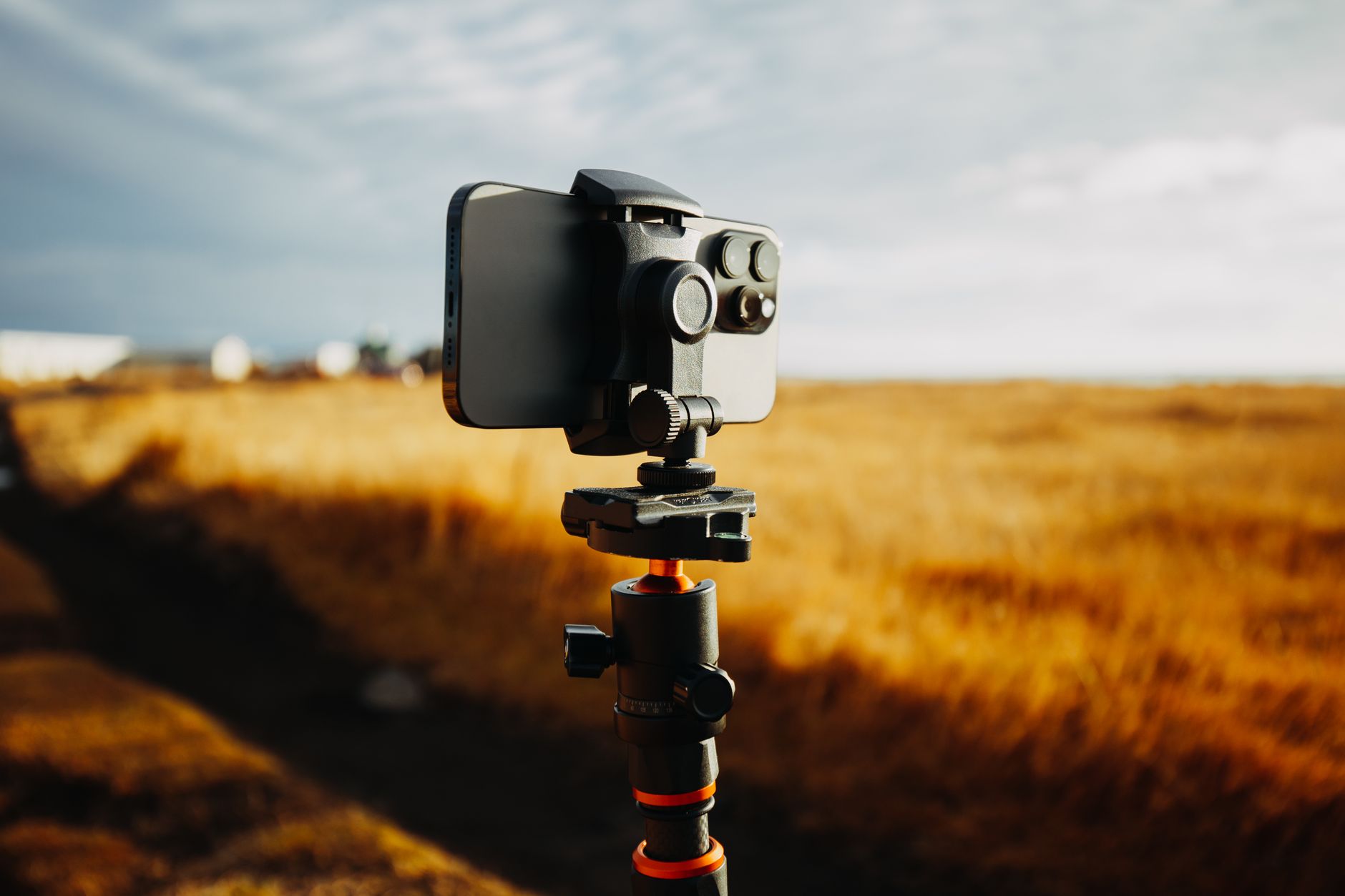
uchwyt/stojak do pionu – Instagram, TikTok, Reels żyją w pionie. Uchwyt, który blokuje tablet stabilnie w orientacji portretowej, jest wygodniejszy niż ciągłe obracanie etui‑stojaka projektowanego głównie pod poziom.
zewnętrzny mikrofon – nawet przeciętna kamera z dobrym dźwiękiem wygrywa z 4K nagranym na wbudowany mikrofon z pogłosem. Popularne są małe mikroporty na USB‑C lub wpinane w minijack przez prostą przejściówkę.
prosta lampa ring lub panel LED – nie po to kupujesz lepszy tablet, żeby algorytm TikToka miał trudniej przez ciemne, zaszumione wideo.
Częsta rada: „nagrywaj tylko telefonem, tablet jest nieporęczny”. Sprawdza się, jeśli dużo nagrywasz w ruchu. W pracy stacjonarnej (live’y, Q&A, nagrania edukacyjne) tablet bywa wygodniejszy: większy podgląd kadru, łatwiejsza obsługa slajdów, komentarzy i notatek na jednym ekranie.
Szybkie przejście z pomysłu do nagrania
Największa blokada przy social mediach to nie sprzęt, tylko frikcja startu. Każdy dodatkowy krok zmniejsza szansę, że cokolwiek nagramy. Dlatego dobrze, gdy tablet jest gotowy do akcji w trzech ruchach:
skrót na ekranie blokady – część systemów i aplikacji (np. aparat systemowy, czasem CapCut, LumaFusion) pozwala dodać skrót „kamera” lub konkretny preset nagrania bez przechodzenia przez pełne menu.
jeden domyślny format nagrywania – np. pion 9:16 w 1080p/30 fps. Eksperymenty z klatkażem i 4K są super, ale większość platform i tak ucina jakość po swojemu. Stabilność i powtarzalność często wygrywają z „idealnymi” parametrami.
tryb „nie przeszkadzać” na czas nagrywania – powiadomienie z Messengera w środku mocnego zdania zabija tempo i psuje materiał.
Aplikacje do nagrywania i montażu: unikaj „kombajnu do wszystkiego”
Popularna droga to jedna ogromna aplikacja od nagrania, przez montaż, po publikację. Brzmi efektywnie, ale gdy tylko coś się wysypie (bug, aktualizacja, problem z eksportem), masz wąskie gardło. Bezpieczniej rozdzielić etapy na dwa poziomy:
aparat systemowy lub prosta appka do nagrywania – stabilna, sprawdzona, bez miliona filtrów w czasie rzeczywistym.
osobna aplikacja do montażu – możesz rotować między 2–3 ulubionymi (np. CapCut, VN, LumaFusion, DaVinci Resolve na iPadzie).
Kiedy „kombajn all‑in‑one” ma sens? Przy:
krótkich, prostych formach (rolki z jedną ścieżką wideo + napisy),
publikacji bezpośrednio na jedną platformę (np. robisz treści tylko pod TikToka).
Jeżeli tniesz materiały na kilka kanałów, lepszy jest podział: nagranie „czystej” wersji → montaż mastera → cięcie pod konkretne formaty.
Presetowe workflow pod różne formaty
Zamiast za każdym razem zastanawiać się „jak to teraz przygotować pod Reels/TikToka/YouTube Shorts”, wygodniej myśleć presetami. Prosty szkielet:
Preset „Short” – pion 9:16, długość do 60 sekund, duże napisy, mocny hook w pierwszych 2–3 sekundach. Eksport na TikTok, Reels, Shorts.
Preset „Story” – pion 9:16, do 15–30 sekund, często bez montażu, z szybkim overlayem tekstu. Publikacja głównie na Instagram/Facebook Stories.
Preset „Wide” – poziom 16:9, dłuższe formy Q&A, poradniki. Potem robi się z nich krótkie wycinki do shortów.
W aplikacjach montażowych da się zapisać predefiniowane projekty (szablony timeline’u) z ustawionym formatem, czcionkami i animacjami. Zamiast budować narrację od zera, otwierasz szablon, podmieniasz nagranie i tekst. Minimalizujesz kreatywne decyzje techniczne, zostawiając głowę dla treści.
Napisy i grafika ekranowa: tablet jako studio „done‑for‑you”
Algorytmy kochają wideo, ale ludzie często oglądają w ciszy. Ręcznie „klepane” napisy to męczarnia, jednak całkowite poleganie na automacie również bywa zdradliwe, szczególnie przy specjalistycznym słownictwie.
Praktyczne podejście:
autonapisy jako baza – generujesz napisy automatyczne w aplikacji (np. CapCut, Clips, TikTok),
szybka korekta słów kluczowych – nazwy marek, terminologia branżowa, nazwy własne. Na tablecie łatwo to poprawić rysikiem lub kursorem myszy bez męczenia się na małym ekranie telefonu.
jeden styl graficzny – 2–3 warianty czcionek i kolorów (np. „edukacja”, „case study”, „ogłoszenie”). Im mniej wariacji, tym mniej klikania i spójniejszy brand.
To samo dotyczy elementów graficznych (ramki, paski, naklejki z CTA). Zamiast tworzyć je od zera w każdej aplikacji, lepiej zbudować mini‑bibliotekę PNG/SVG w Canvie, Figma lub Procreate i przechowywać w jednej folderowej strukturze w chmurze. Potem po prostu wrzucasz gotowy pasek „Subskrybuj” lub „Zapisz się na newsletter” do klipu.
Szablony postów i rolek w Canvie / Figma: mniej kombinowania, więcej serii
Większość kont, które rosną stabilnie, opiera się na seriach, nie pojedynczych „perełkach”. Tablet świetnie nadaje się do tworzenia takich powtarzalnych formatów:
karuzele edukacyjne w Canvie,
mini‑infografiki z cytatami i wynikiem pracy z klientem,
okładki do rolek/YouTube, które budują rozpoznawalność.
Popularna rada: „zrób unikalny projekt pod każdy post”. Brzmi artystycznie, ale w pracy komercyjnej prowadzi do paraliżu decyzyjnego. Lepsze podejście:
Projektujesz 3–5 głównych szablonów (np. „karuzela z tipami”, „case study”, „kontrowersyjna teza”),
każdemu przypisujesz kolory i układ,
potem zmieniasz tylko treść – zdjęcia, nagłówki, liczby.
Tablet ułatwia pracę na takich szablonach – rysik i dotyk sprawiają, że przesuwanie elementów, kadrowanie zdjęć i drobne korekty są szybsze niż na touchpadzie w laptopie. To szczególnie przydatne przy pracy „w biegu” – poprawki w pociągu, w przerwie między spotkaniami, na kanapie wieczorem.
Bez porządku w plikach social media szybko zamieniają się w chaotyczny strumień „gdzie ja mam ten klip sprzed miesiąca”. Tablet staje się wtedy wąskim gardłem zamiast akceleratorem. Dobry system jest nudny, ale działa:
podział na foldery według kanału – np. /YT/Shorts, /IG/Reels, /TikTok, plus /Assets na stałe elementy (logo, paski, muzyka na licencji).
data + temat w nazwie pliku – zamiast „final3.mp4”: 2026‑06‑14‑hook‑freelancer‑tablet.mp4. Brzydkie, ale szalenie praktyczne.
tagi w chmurze (jeśli dostawca na to pozwala) – np. #case, #edukacja, #recykling. Przyda się, gdy po roku będziesz szukać materiału pod kampanię.
Na Androidzie/iPadOS część aplikacji (np. Google Photos, Lightroom Mobile) pozwala automatycznie wrzucać nowe klipy do wybranych albumów po imporcie. To świetna baza pod późniejszy recykling treści: masz jeden album „surowe shorty”, drugi „do montażu”, trzeci „gotowe do publikacji”.
Planowanie publikacji: tablet jako centrum kalendarza treści
Zarządzanie socialami na poziomie „wrzucę coś, jak będę miał czas” działa może przy pierwszych klientach. Jeśli social media mają sprzedawać, a nie tylko „być”, kalendarz treści przestaje być dodatkiem – staje się częścią CRM.
Tablet dobrze sprawdza się jako główny ekran do planowania:
tablica kanban w Notion, Trello lub ClickUp – kolumny typu: „Pomysły”, „W produkcji”, „Gotowe”, „Opublikowane”. Karty możesz otwierać rysikiem, przeciągać palcem, dodawać checklisty, podpiąć surowe wideo i finalny plik.
kalendarz publikacji – zsynchronizowany z Google Calendar lub innym narzędziem. Dobrze mieć oddzielny kalendarz „SM Content”, żeby nie ginął w gąszczu spotkań z klientami.
aplikacje do planowania postów (Meta Business Suite, Later, Buffer) – ich mobilne i tabletowe wersje są dzisiaj na tyle dopracowane, że nie trzeba logować się na desktop, by ustawić całą kampanię.
Kontrariańska myśl: nie każdą treść trzeba planować z wyprzedzeniem. Dla wielu freelancerów lepiej działa miks:
szkielet zaplanowanych serii (np. 3 posty edukacyjne tygodniowo + 1 case study),
miejsca „na spontaniczność” – krótkie nagrania reakcyjne, kulisy pracy, szybkie odpowiedzi na komentarze.
Tablet wtedy służy jako stabilna baza (planowane serie + montaż), a telefon przejmuje rolę „kamery od spontanu”. Oba urządzenia powinny być spięte tym samym systemem chmurowym, żeby materiały przechodziły między nimi bez kombinowania.
Obsługa komentarzy i wiadomości: nie zamieniaj się w darmowe call center
Gdy social media zaczynają działać, lawinowo rośnie liczba DM‑ów i komentarzy. Tutaj tablet może uratować dzień – większy ekran i klawiatura przyspieszają odpisywanie – ale łatwo przekroczyć granicę i spędzać na tym pół etatu.
Żeby komunikacja była z jednej strony ludzka, a z drugiej – skalowalna, przydają się:
szablony odpowiedzi w notatniku lub aplikacji do klawiatury (teksty skrócone pod „fragmenty”),
filtry powiadomień – nie każde polubienie musi wyrwać cię z flow montażowego,
konkretne „okna” w kalendarzu na reakcje – np. 2–3 razy dziennie po 20 minut, zamiast odpowiadania w trybie „ciągle online”.
Na tablecie wygodnie używa się przeglądarkowych paneli typu Meta Business Suite, LinkedIn, YouTube Studio. Dobrze je przypiąć na stałe do docka lub paska ulubionych, a w przeglądarce ustawić otwieranie w trybie desktopowym. Dostajesz prawie to samo co na laptopie, ale z wygodą dotyku i rysika (np. szybkie zaznaczanie fragmentów komentarzy, tworzenie notatek z insightami klientów).
Integracja social media z obsługą klientów: jeden ekosystem zamiast pięciu
Dla freelancera social media nie są celem samym w sobie. To po prostu wejście do lejka. Problem zaczyna się, gdy każdy kanał żyje w izolacji: inne maile, inne notatki, inne pliki. Tablet może pełnić rolę „bramy”, która zbiera zapytania z różnych platform do jednego systemu.
Najprostszy układ:
każde zapytanie z DM‑ów, komentarzy czy formularzy ląduje w jednym CRM‑ie lub notatniku (Notion, ClickUp, nawet prosty Google Sheets),
do takiego wpisu dopinasz link do oryginalnej rozmowy, krótki opis problemu, status (nowe, w toku, wygrane/przegrane),
tablet służy do segregowania i nadawania priorytetów – nie próbujesz „załatwiać wszystkiego” z poziomu Instagrama czy Messengera.
Przy większej skali przydają się integracje:
Zapier/Make – nowa wiadomość z określonym słowem kluczowym (np. „wycena”, „oferta”) tworzy zadanie w systemie projektowym,
Najważniejsze punkty
O tym, czy tablet jest zabawką czy narzędziem pracy, nie decyduje model, lecz workflow – jeśli bez tabletu nie możesz odebrać briefu, poprawić kreacji czy wystawić faktury, stał się realnym stanowiskiem roboczym.
„Najmocniejszy tablet z YouTube’a” często kończy jako ekran do Netflixa, podczas gdy średnia półka potrafi zarabiać świetnie – pod warunkiem, że masz dobrze poukładaną pracę w chmurze, procesy i aplikacje.
Freelancerski scenariusz użycia (social media, grafika, obsługa klientów) jest ważniejszy niż marka sprzętu: social media wymagają ekranu i wydajności w aplikacjach, grafika – rysika i kolorów, a obsługa klientów – stabilnej komunikacji i narzędzi typu CRM/faktury.
Tablet jako główne narzędzie ma sens tylko wtedy, gdy większość zadań da się zamknąć w aplikacjach mobilnych; przy specyficznym oprogramowaniu, skomplikowanych plikach czy ciężkim wideo rozsądniej traktować tablet jako uzupełnienie laptopa.
Konfiguracja „laptop + tablet” jest dla większości freelancerów najbardziej opłacalna: komputer bierze na siebie montaż, zaawansowaną grafikę i pliki, a tablet pracuje w terenie – spotkania, social media, szybkie poprawki dla klientów.
Etap rozwoju biznesu powinien dyktować budżet na tablet: początkujący testuje samą ideę pracy na tablecie w średnim segmencie, rozwijający się inwestuje w wydajność i pamięć, a „full‑time na tablecie” myśli już w kategoriach mobilnej stacji roboczej.