Zakup przejściówki USB-C na HDMI i podłączenie jej do tabletu bardzo często kończy się rozczarowaniem: czarnym ekranem na telewizorze albo drastycznym opóźnieniem obrazu, które uniemożliwia jakąkolwiek pracę. Najpopularniejsze założenie, że każde gniazdo USB-C w nowoczesnym sprzęcie automatycznie przesyła sygnał wideo, jest błędne. Zanim wybierzesz konkretne akcesorium, musisz zmierzyć się z ograniczeniami technologicznymi swojego urządzenia, telewizora oraz samego adaptera.
Czy adapter USB-C na HDMI do tabletu ma sens w Twoim przypadku?
Rynek akcesoriów dąży do bezprzewodowości, jednak technologie takie jak AirPlay, Chromecast czy Miracast mają swoje granice. Przesyłanie obrazu przez sieć Wi-Fi wiąże się z kompresją sygnału, podatnością na zakłócenia częstotliwości radiowych oraz zauważalnym opóźnieniem (tzw. input lag). Fizyczne połączenie kablowe przy użyciu właściwego adaptera eliminuje większość tych problemów, oferując bezszumowy, czysty sygnał o wysokiej przepustowości.
Stosowanie adaptera USB-C na HDMI ma bezdyskusyjny sens w sytuacjach krytycznych dla płynności i stabilności:
- Prowadzenie prezentacji biznesowych i szkoleniowych: brak zależności od lokalnej sieci Wi-Fi, brak ryzyka rozłączenia w trakcie wystąpienia.
- Granie w gry z tabletu na dużym ekranie: minimalne opóźnienie reakcji na ruch kontrolera lub dotyk.
- Oglądanie filmów w wysokiej rozdzielczości z dźwiękiem przestrzennym: brak spadków jakości wynikających z buforowania strumienia bezprzewodowego.
- Praca z dokumentami i edycja multimediów: szybka reakcja kursora myszy oraz brak rozmycia tekstu podczas przewijania.
Popularna porada radząca kupno „jakiejkolwiek przejściówki USB-C na HDMI” w wielu sytuacjach zawodzi. Jeśli tablet fizycznie nie posiada kontrolera zdolnego do przesyłania wideo przez port ładowania, żaden adapter — niezależnie od ceny — nie zmusi go do wyświetlenia obrazu.
Połączenie kablowe ma też swoje minusy. Krótki kabel uwięzi Cię blisko odbiornika, a gruby przewód HDMI może ułatwiać zrzucenie lekkiego tabletu ze stolika. Jeśli planujesz chodzić po sali i trzymać urządzenie w dłoniach, przewód okaże się przeszkodą. W sytuacji, gdy projektor powieszony jest pod sufitem, a telewizor stoi po drugiej stronie salonu, podłączenie kablowe wymaga inwestycji w długie, dobrze ekranowane przewody HDMI, co podnosi koszt całego zestawu.
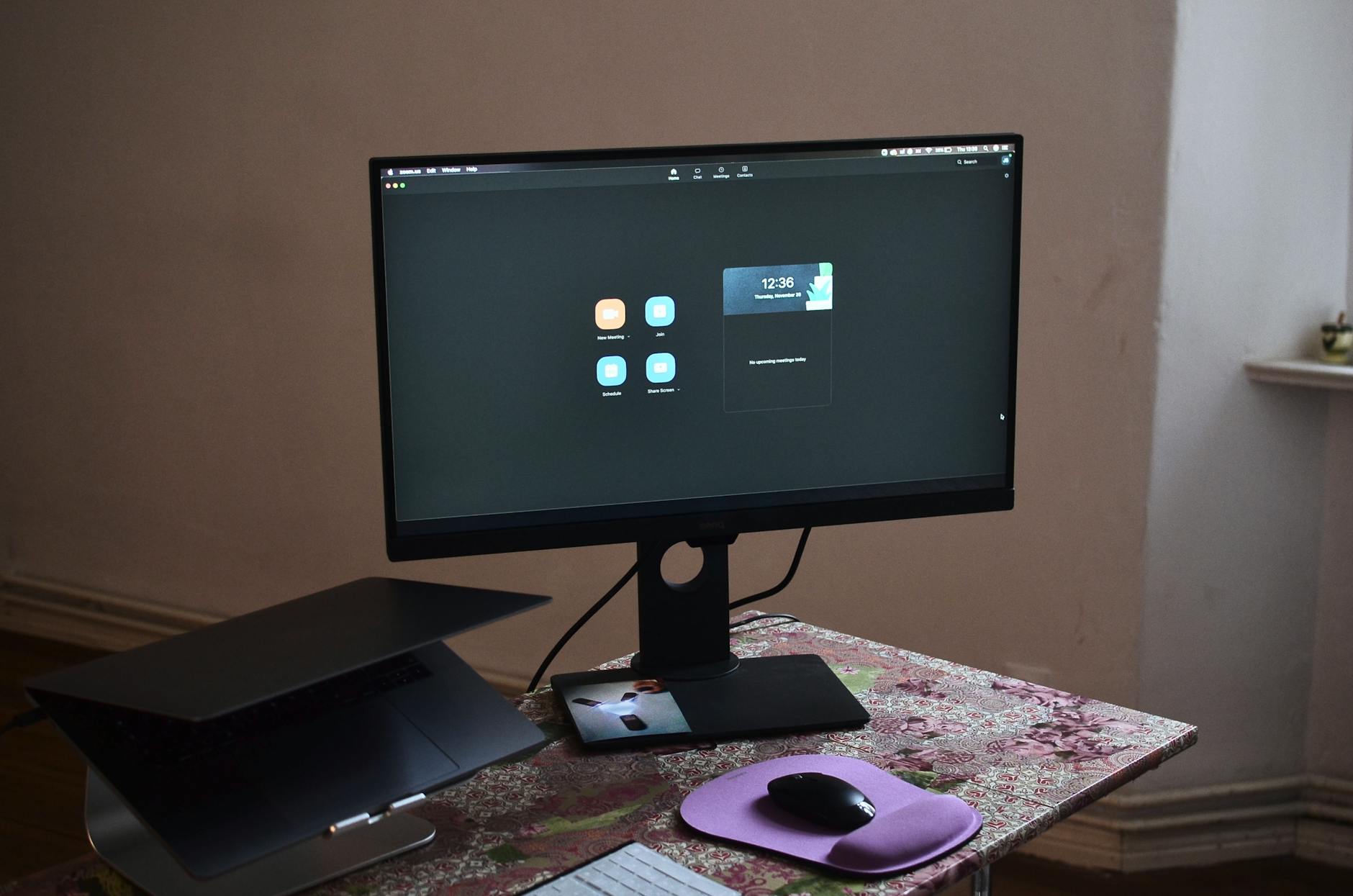
W warunkach domowych lub biurowych, gdzie tablet spoczywa w dedykowanej podstawce, a obok podłączona jest zewnętrzna klawiatura i mysz, stabilne połączenie po kablu przewyższa funkcjonalnością każdą technologię bezprzewodową. Zamiast rwącego się obrazu otrzymujesz stabilne środowisko pracy lub rozrywki.
Najpierw sprawdź tablet: sam port USB-C nie gwarantuje obrazu
Oznaczenie USB-C odnosi się wyłącznie do fizycznego kształtu wtyku i gniazda, a nie do możliwości przesyłania danych, mocy ładowania czy przesyłania sygnału wideo. Różni producenci stosują zróżnicowane kontrolery wewnątrz urządzeń, co sprawia, że dwa z zewnątrz identyczne tablety mogą zachowywać się zupełnie inaczej po podłączeniu tego samego adaptera.
DisplayPort Alt Mode, Thunderbolt i ograniczenia portu USB-C
Kluczowym pojęciem przy wyborze adaptera jest DisplayPort Alternate Mode (DP Alt Mode). Jest to funkcja kontrolera USB-C, która pozwala na wykorzystanie wybranych linii transmisyjnych w kablu do przesyłania natywnego sygnału wideo i audio DisplayPort. Jeśli port USB-C w tablecie nie obsługuje DP Alt Mode, gniazdo służy wyłącznie do transferu plików (np. przez protokół USB 2.0 lub 3.0) oraz do ładowania akumulatora.
W nowszych i bardziej zaawansowanych urządzeniach wsparcie dla wyjścia wideo realizowane jest poprzez interfejsy Thunderbolt 3 / 4 lub USB4. Te standard
y zapewniają znacznie większą przepustowość i zwykle obsługują wyjście obrazu, lecz również tutaj nie należy opierać decyzji wyłącznie na nazwie złącza. Producent może ograniczyć funkcje portu albo obsługiwane parametry obrazu. Najpewniejszym źródłem jest specyfikacja konkretnego modelu tabletu, w której powinny pojawić się sformułowania takie jak „DisplayPort Alt Mode”, „video output via USB-C”, „external display” albo informacja o obsługiwanej maksymalnej rozdzielczości i częstotliwości odświeżania.
Popularna rada, by szukać wyłącznie symbolu Thunderbolt lub USB4, nie zawsze działa w przypadku tabletów. Część urządzeń z systemem Android ma port USB-C obsługujący ładowanie i szybki transfer danych, ale bez wyjścia obrazu. Z kolei iPad z USB-C może wysłać sygnał do ekranu zewnętrznego, choć sposób działania dodatkowego wyświetlacza zależy od modelu oraz wersji systemu. Nie każdy tablet rozszerzy pulpit; niektóre jedynie powielą jego zawartość.
Jeżeli w dokumentacji brakuje informacji o DP Alt Mode, lepiej przyjąć, że zwykły adapter USB-C–HDMI nie zadziała. Istnieją wprawdzie adaptery wykorzystujące technologię DisplayLink, które przesyłają obraz jako dane USB i wymagają aplikacji lub sterownika, lecz nie są rozsądnym wyborem do gier, dynamicznych prezentacji ani filmów. Taki sygnał jest przetwarzany programowo, dlatego może pojawić się opóźnienie, obciążenie procesora i ograniczona zgodność z aplikacjami chronionymi DRM.
Przed zakupem dobrze sprawdzić trzy konkretne elementy: obsługę wyjścia wideo przez USB-C, maksymalną rozdzielczość oraz możliwość jednoczesnego ładowania tabletu podczas pracy z ekranem. Tablet obsługujący tylko 4K przy 30 Hz wyświetli obraz, ale przewijanie dokumentów i ruch kursora będą zauważalnie mniej płynne niż przy 60 Hz. W sali konferencyjnej często nie ma to znaczenia, natomiast przy pracy z monitorem lub graniu różnica staje się od razu widoczna.
Dobry adapter nie naprawi ograniczeń tabletu, ale zgodny zestaw potrafi działać praktycznie bezobsługowo: podłączasz przewód, wybierasz właściwe wejście HDMI i obraz pojawia się bez walki z siecią Wi-Fi, parowaniem czy opóźnieniem bezprzewodowej transmisji. [3]
Adapter, kabel czy hub USB-C z HDMI — co wybrać i kiedy?
Wybór odpowiedniego akcesorium zależy od sposobu, w jaki zamierzasz korzystać z tabletu. W sklepach znajdziesz trzy główne typy rozwiązań: bezpośrednie kable USB-C na HDMI, kompaktowe adaptery (tzw. dongle) oraz wieloportowe huby USB-C. Każde z nich odpowiada na inne potrzeby i stwarza inne ograniczenia.
1. Bezpośredni kabel USB-C na HDMI
To jednoczęściowy przewód posiadający z jednej strony wtyk USB-C, a z drugiej HDMI. Wyeliminowanie dodatkowych łączeń zmniejsza ryzyko przypadkowego wypięcia zestawu.
- Warto wybrać, gdy: szukasz najprostszego rozwiązania do sporadycznego oglądania filmów na telewizorze lub stałego podłączenia tabletu do monitora i zależy Ci na braku zbędnych elementów na biurku.
- Uważaj, gdy: Twój tablet ma słabą baterię. Taki kabel z reguły nie oferuje możliwości jednoczesnego zasilania urządzenia, co oznacza, że czas projekcji jest ograniczony stanem naładowania akumulatora.
2. Kompaktowy adapter USB-C na HDMI (przejściówka)
Niewielkie akcesorium z krótkim przewodem USB-C i żeńskim gniazdem HDMI. Do jego działania potrzebujesz osobnego, standardowego kabla HDMI.
- Warto wybrać, gdy: często podróżujesz lub prowadzić prezentacje w różnych salach konferencyjnych, gdzie przy projektorze lub telewizorze wystaje już gotowy kabel HDMI.
- Uważaj, gdy: adapter nie posiada dodatkowego portu USB-C z obsługą Power Delivery (PD). Podłączenie samej przejściówki zablokuje jedyny port w tablecie.
3. Wieloportowy hub USB-C z wyjściem HDMI
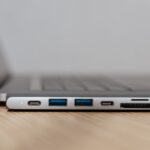
Rozbudowana stacja dokująca, która oprócz wyjścia HDMI oferuje m.in. porty USB-A, czytniki kart pamięci oraz gniazdo zasilania USB-C Power Delivery.
- Warto wybrać, gdy: chcesz przekształcić tablet w stacjonarne stanowisko pracy (z myszką, klawiaturą i pendrive’em), grasz przez długie godziny lub korzystasz z zaawansowanych trybów pulpitowych (np. Samsung DeX, iPad Stage Manager). Przelotowy port ładowania pozwala na ciągłą pracę bez rozładowywania baterii.
- Uważaj, gdy: wybierasz najtańsze huby no-name. Tanie układy scalone w hubach potrafią bardzo mocno się nagrzewać, co prowadzi do chwilowych spadków płynności obrazu, a część z nich ogranicza sygnał 4K do zaledwie 30 Hz.
Obraz bez opóźnień: od czego naprawdę zależy płynność działania?
Nawet najlepsze połączenie kablowe nie zagwarantuje idealnie płynnego obrazu, jeśli powstaną wąskie gardła w innych punktach toru sygnałowego. Niskie opóźnienie (input lag) oraz wysoka częstotliwość odświeżania zależą od współdziałania trzech elementów: przepustowości akcesorium, parametrów przewodu HDMI oraz ustawień samego odbiornika.
Standard HDMI w akcesorium i częstotliwość odświeżania
Kluczowym parametrem wpływającym na płynność jest częstotliwość odświeżania wyrażana w hercach (Hz). Standard HDMI 1.4 ogranicza rozdzielczość 4K do 30 Hz. W praktyce oznacza to, że wskaźnik myszy lub kursor będą przeskakiwać, a dynamiczne sceny w grach stracą płynność. Aby uzyskać pełną płynność w rozdzielczości 4K przy 60 Hz (lub więcej), adapter i użyty kabel muszą obsługiwać standard co najmniej HDMI 2.0 lub nowszy (np. HDMI 2.1). [1]
Jeśli chcesz pogłębić ten wątek, sprawdź też: Tablet w kuchni jakie akcesoria wybrać żeby przepisy były zawsze pod ręką i bez plam.
Ustawienia telewizora lub projektora – ukryta czarna owca
Bardzo częstym błędem jest obwinianie adaptera za opóźnienia, podczas gdy winowajcą są cyfrowe ulepszacze obrazu stosowane w nowoczesnych telewizorach. Procesory graficzne w telewizorach analiz
ują ramki obrazu, aby wygładzić ruch lub ulepszyć kontrast. Te cyfrowe operacje wprowadzają zauważalne opóźnienie (tzw. input lag), które powoduje wrażenie, że kursor myszy reaguje z opóźnieniem, a gra nie reaguje płynnie na dotyk czy ruch kontrolera.
Aby wyeliminować to wąskie gardło, w ustawieniach telewizora należy włączyć „Tryb Gry” (Game Mode) lub zmienić etykietę wejścia HDMI na „PC”. Zmiana ta wyłącza zbędne filtry obróbki cyfrowej, przesyłając obraz bezpośrednio z tabletu na matrycę ze zminimalizowanym opóźnieniem.
Konfiguracja krok po kroku: tablet, ekran i zasilanie
Prawidłowe podłączenie zestawu zapobiega problemom z brakiem sygnału, wykrywaniem niewłaściwej rozdzielczości oraz niespodziewanemu rozładowaniu akumulatora. Oto optymalna kolejność postępowania:
Krok 1: Przygotowanie zasilania
Jeśli korzystasz z huba USB-C z funkcją Power Delivery, w pierwszej kolejności podepnij ładowarkę sieciową do portu PD w hubie. Upewnij się, że zasilacz ma odpowiednią moc — hub pobiera na własne potrzeby od 5 do 15 W, więc aby tablet ładował się z pełną prędkością, ładowarka powinna oferować przynajmniej 30–45 W (w zależności od wymagań urządzenia).
Krok 2: Połączenie przewodów wideo
Podłącz kabel HDMI do telewizora lub projektora, a drugi koniec wepnij do adaptera bądź huba. Dopiero gdy cały tor sygnałowy jest połączony, wsuń wtyk USB-C do portu tabletu. Taka kolejność ułatwia kontrolerowi tabletu prawidłowe wykrycie odbiornika i uśpienie zbędnych procedur negocjacji sygnału. [2]
Krok 3: Wybór źródła i konfiguracja trybu wyświetlania
Na pilotcie telewizora lub projektora wybierz odpowiednie wyjście (np. HDMI 1 lub HDMI 2). Po chwili na ekranie pojawi się obraz z tabletu. W zależności od systemu operacyjnego możesz dostosować sposób działania drugiego ekranu:
- Klonowanie ekranu (Mirroring): domyślny tryb w większości tabletów. Ekran zewnętrzny dokładnie powiela to, co widać na tablecie. Często powoduje to obecność czarnych pasów po bokach ze względu na różne proporcje boków tabletu (np. 4:3 lub 3:2) i telewizora (16:9).
- Rozszerzony pulpit / Tryb komputerowy: funkcja dostępna m.in. w urządzeniach Samsung (Samsung DeX), nowszych iPadach z układami Apple Silicon (Stage Manager) czy wybranych tabletach Lenovo (PC Mode). Pozwala uzyskać pełnowymiarowy pulpit w proporcjach 16:9 bez czarnych pasów, obsługujący praca w wielu okienkach jednocześnie.
Kiedy adapter nie rozwiąże problemu — typowe ograniczenia i rozsądne alternatywy
Mimo wielu zalet połączenia kablowego, istnieją scenariusze, w których zakupy adaptera USB-C na HDMI mija się z celem. Przed podjęciem ostatecznej decyzji warto zestawić swoje oczekiwania z możliwościami sprzętu.
Tabela decyzyjna: Kabel czy bezprzewodowo?
| Scenariusz użycia | Lepsze rozwiązanie | Dlaczego? |
|---|---|---|
| Prowadzenie dynamicznej prezentacji i chodzenie po sali | Połączenie bezprzewodowe (AirPlay / Chromecast / Miracast) | Przewód ogranicza mobilność prelegenta i stwarza ryzyko uszkodzenia gniazda w tablecie. |
| Granie w gry (np. cloud gaming, tytuły zręcznościowe) | Adapter / Hub USB-C z HDMI 2.0 | Kabel gwarantuje najniższy input lag i brak spadków klatek powodowanych zakłóceniami Wi-Fi. |
| Tablet nie posiada wyjścia wideo (brak DP Alt Mode) | Przystawka TV (np. Google TV, Apple TV) lub adapter DisplayLink | Zwykły adapter nie zadziała. Przystawka bezprzewodowa to zazwyczaj tańsza i bardziej niezawodna opcja niż adaptery z programową konwersją. |
| Praca biurowa z myszką i klawiaturą (Samsung DeX / Stage Manager) | Wieloportowy hub USB-C z HDMI i Power Delivery | Zapewnia jednoczesne ładowanie, podłączenie akcesoriów USB-A oraz obraz bez opóźnień. |
Sytuacje, w których uderzysz w ścianę technologiczną
- Brak obsługi zabezpieczeń DRM: niektóre tanie adaptery lub połączenia przez oprogramowanie firm trzecich blokują przesyłanie materiałów z serwisów streamingowych (Netflix, HBO Max, Disney+) z powodu braku obsługi szyfrowania HDCP. Należy wybierać akcesoria ze specyfikacją potwierdzającą zgodność z HDCP 2.2.
- Ograniczenia systemowe tabletów budżetowych: nawet jeśli podłączysz adapter do taniego tabletu z wyjściem wideo, system może nie oferować zmiany rozdzielczości, co wymusi wyświetlanie rozciągniętego obrazu w niskiej jakości.
Końcowa rekomendacja decyzyjna
Aby zakup był w pełni udany i zapewnił obraz bez opóźnień, zastosuj poniższą krótką listę kontrolną przed złożeniem zamówienia:
- Sprawdź specyfikację tabletu: upewnij się, że port USB-C obsługuje sygnał wideo (DisplayPort Alt Mode, USB4 lub Thunderbolt). Jeśli nie — zrezygnuj ze zwykłego adaptera HDMI na rzecz bezprzewodowej przystawki Smart TV.
- Oceń potrzebę zasilania: do seansów filmowych trwających ponad 2 godziny lub pracy biurowej wybierz hub z portem USB-C Power Delivery (min. 60 W PD) albo przejściówkę z przelotowym portem ładowania. Sam kabel USB-C–HDMI sprawdzi się tylko przy krótkich zastosowaniach.
- Dobierz standard HDMI: wybieraj akcesoria oznaczone jako HDMI 2.0 (4K @ 60 Hz) lub nowsze. Unikaj budżetowych hubów ograniczających rozdzielczość 4K do 30 Hz.
- Skonfiguruj ekran odbiorczy: po podłączeniu zawsze włączaj w telewizorze lub projektorze „Tryb Gry” lub zmieniaj typ wejścia na „PC”, aby wyeliminować opóźnienia przetwarzania obrazu.
Źródła
- [1] Apple Support – Charge and connect with the USB-C port on your iPad ↑
- [2] Samsung Support – Use the Samsung DeX screen on your Galaxy phone or tablet ↑
- [3] Google Support – Connect your Pixel Slate to a monitor ↑