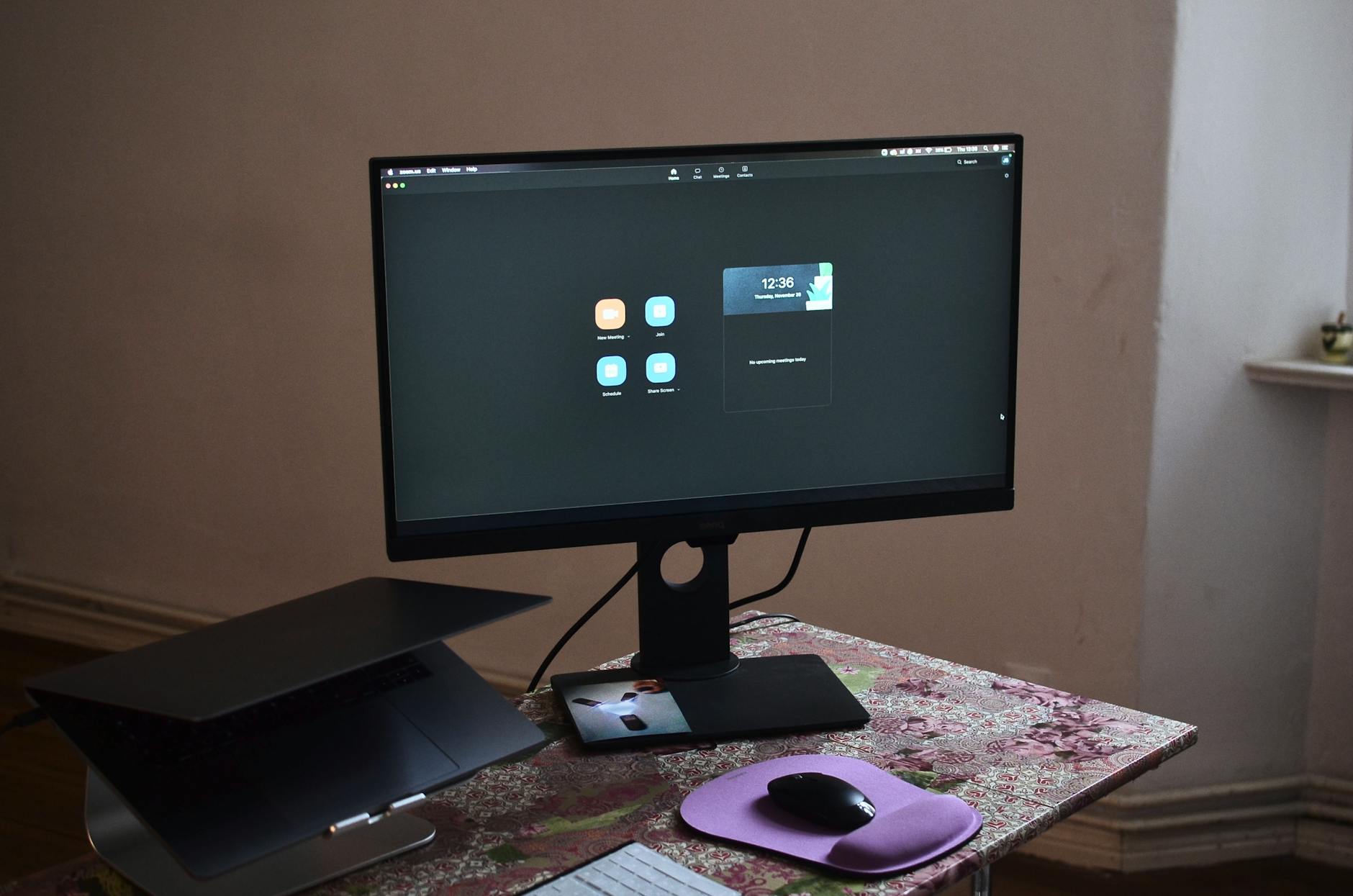
Laptop stoi obok monitora, kabel USB-C jest podłączony, monitor się uruchamia, a mimo to wyświetla komunikat „Brak sygnału”. Czasem komputer zaczyna ładować baterię, czasem system wydaje dźwięk podłączenia urządzenia, ale obraz nie pojawia się ani na chwilę. Taki objaw nie oznacza automatycznie uszkodzonego monitora. USB-C jest tylko typem złącza, a nie gwarancją określonej funkcji. Dwa identycznie wyglądające porty mogą oferować zupełnie różne możliwości.
Przyczyna może tkwić w laptopie, monitorze, kablu, stacji dokującej, sterownikach albo sposobie zasilania. Najszybsza diagnoza polega na sprawdzeniu tych elementów w odpowiedniej kolejności. Zanim kupisz przejściówkę lub nowy monitor, trzeba ustalić, czy port USB-C w laptopie obsługuje wyjście obrazu, czy przewód jest pełnofunkcyjny i czy oba urządzenia poprawnie negocjują zasilanie oraz tryb transmisji. [1]
Czy każde gniazdo USB-C przesyła obraz? Standardy portów i ich ograniczenia
USB-C opisuje kształt wtyczki, a nie funkcjonalność
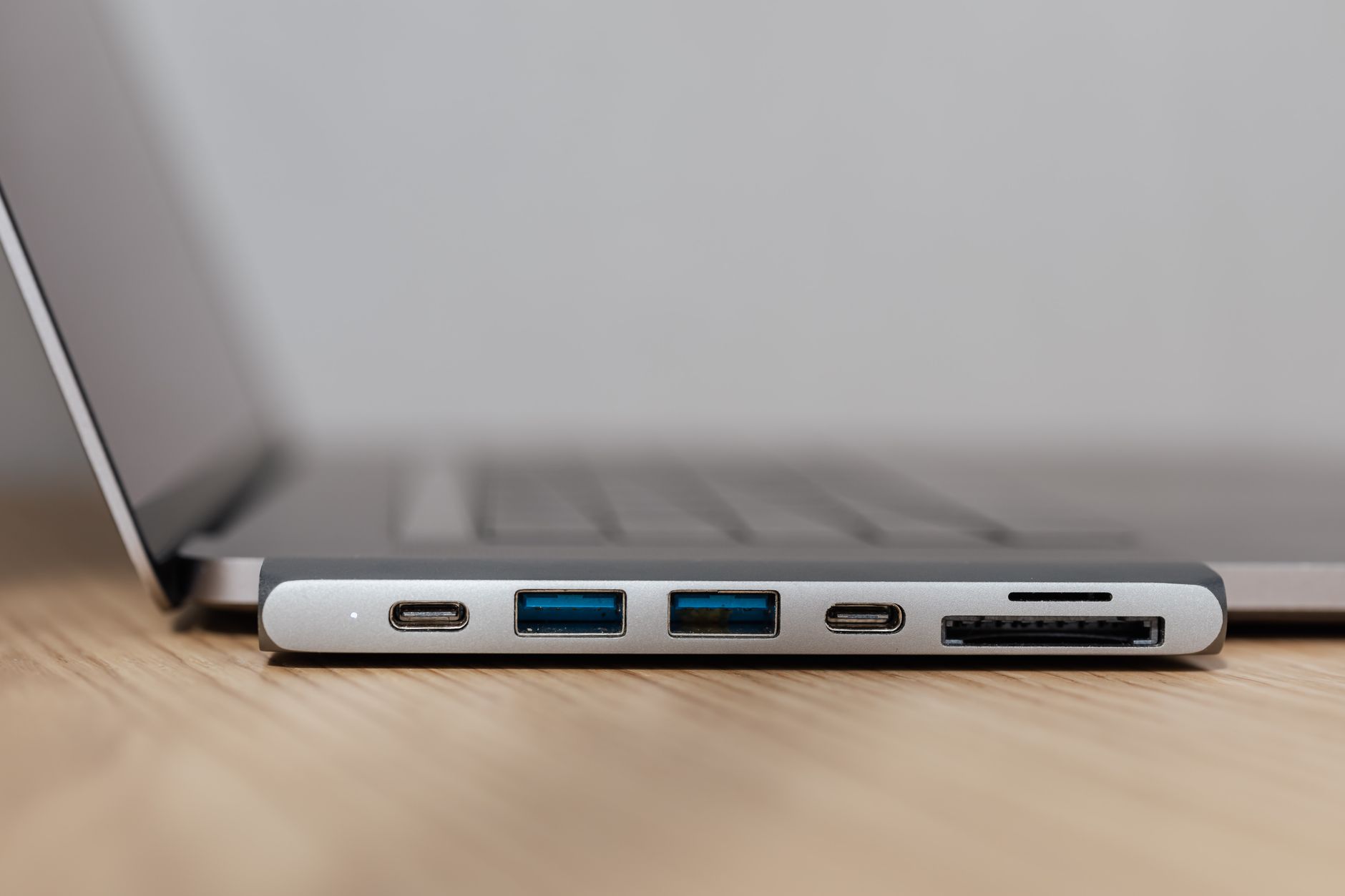
Najczęstszy błąd polega na założeniu, że każde gniazdo USB-C może przesyłać obraz. Litery „USB-C” informują przede wszystkim o fizycznym kształcie złącza i sposobie wkładania wtyczki. Nie mówią natomiast, czy port obsługuje ładowanie, szybki transfer danych, wyjście DisplayPort, Thunderbolt ani USB4.
Producent laptopa może zastosować port USB-C wyłącznie do przesyłania danych i ładowania. W takim przypadku podłączenie monitora przez zwykły kabel USB-C nie zadziała, nawet jeśli wtyczka pasuje idealnie, laptop rozpoznaje przewód, a monitor otrzymuje zasilanie. Obok takiego gniazda może znajdować się drugi port USB-C, wyglądający niemal identycznie, ale wyposażony dodatkowo w wyjście wideo.
Dlatego odpowiedź na pytanie „dlaczego laptop nie widzi monitora USB-C?” często brzmi: ponieważ konkretny port nie został zaprojektowany do obsługi obrazu. Nie jest to usterka systemu Windows ani wada kabla. To ograniczenie sprzętowe, którego nie da się usunąć zmianą ustawień ekranu.
DisplayPort Alternate Mode jako podstawowy warunek obrazu
W wielu laptopach obraz przez USB-C jest przesyłany dzięki funkcji DisplayPort Alternate Mode, często skracanej do DP Alt Mode. Port wykorzystuje część linii USB-C do transmisji sygnału DisplayPort zamiast klasycznego transferu danych USB. Monitor może otrzymać obraz bezpośrednio przez kabel USB-C albo przez odpowiedni adapter USB-C–DisplayPort. [3]
Jeśli laptop nie obsługuje DP Alt Mode, pasywny kabel USB-C–HDMI, USB-C–DisplayPort lub USB-C–USB-C nie wygeneruje obrazu. Samo użycie przejściówki nie tworzy brakującego sygnału. Adapter pasywny jedynie zmienia rodzaj złącza, ale potrzebuje źródła obrazu wychodzącego z portu USB-C.
Niektóre adaptery aktywne działają inaczej. Mogą wykorzystywać technologię DisplayLink i tworzyć obraz za pomocą sterownika oraz transmisji danych USB. To rozwiązanie bywa przydatne w laptopach bez DP Alt Mode, ale nie jest równoważne z natywnym wyjściem obrazu. Wymaga instalacji oprogramowania, może mieć opóźnienia i nie zawsze sprawdzi się przy grach, wysokiej częstotliwości odświeżania lub zabezpieczonym środowisku firmowym.
Thunderbolt 3, Thunderbolt 4 i USB4
Port Thunderbolt 3 lub Thunderbolt 4 zazwyczaj obsługuje przesyłanie obrazu, ale sam symbol USB-C nadal nie wystarcza do rozpoznania standardu. Thunderbolt jest oznaczany ikoną błyskawicy. W przypadku Thunderbolt 3 i 4 złącze ma kształt USB-C, lecz oferuje znacznie szerszą funkcjonalność: szybki transfer danych, obsługę monitorów, urządzeń PCIe oraz często ładowanie przez USB Power Delivery. [2]
USB4 również może zapewniać transmisję obrazu, jednak konkretne możliwości zależą od implementacji w danym komputerze. USB4 nie zawsze oznacza identyczną konfigurację wyjść wideo, liczbę obsługiwanych monitorów czy maksymalną rozdzielczość. Trzeba sprawdzić specyfikację laptopa, a nie tylko nazwę standardu.
| Oznaczenie lub standard | Czy może przesyłać obraz? | Co trzeba sprawdzić? |
|---|---|---|
| USB-C bez dodatkowych informacji | Nie wiadomo | Specyfikację konkretnego modelu laptopa |
| USB-C z DP Alt Mode | Tak | Obsługiwane rozdzielczości, odświeżanie i rodzaj kabla |
| Thunderbolt 3 lub 4 | Zwykle tak | Liczbę monitorów i wymagania stacji dokującej |
| USB4 | Często tak | Konkretną wersję funkcji w danym laptopie i monitorze |
| USB-C tylko do danych i ładowania | Nie | Nie pomoże zwykły kabel ani pasywna przejściówka |
Jak odczytać oznaczenia przy porcie
Symbole przy gnieździe mogą wiele podpowiedzieć, ale nie są całkowicie jednolite między producentami. Błyskawica zwykle oznacza Thunderbolt. Symbol „D” albo ikona przypominająca literę D z dodatkowym znakiem może wskazywać DisplayPort. Czasami przy porcie znajduje się logo DisplayPort, a czasami producent umieszcza jedynie informację w instrukcji.
Ikona baterii lub wtyczki najczęściej odnosi się do ładowania, nie do transmisji wideo. Może się zdarzyć, że port z symbolem zasilania obsługuje również obraz, ale sama ikona baterii tego nie potwierdza. Z kolei brak jakiegokolwiek symbolu nie przesądza, że port nie działa z monitorem. W wielu laptopach biznesowych oznaczenia są skromne, a pełne informacje znajdują się tylko w dokumentacji technicznej.
Najpewniejszą metodą jest wyszukanie instrukcji konkretnego modelu, a następnie sprawdzenie sekcji dotyczącej portów. Istotne są sformułowania takie jak „USB-C with DisplayPort”, „DisplayPort over USB-C”, „supports external display”, „Thunderbolt” albo „USB-C video output”. Sam opis „USB-C port” jest zbyt ogólny.
Kabel USB-C ma znaczenie: dlaczego przewód od ładowarki nie prześle sygnału wideo
Przewód USB-C może mieć tylko dwie żyły sygnałowe
Przewody USB-C nie są funkcjonalnie identyczne. Najprostsze kable do ładowania mogą obsługiwać wyłącznie zasilanie i podstawowy transfer danych USB 2.0. Taki przewód często wystarcza do ładowania telefonu, powerbanku lub słuchawek, ale nie ma odpowiednich linii do transmisji DisplayPort.
Przewód pełnofunkcyjny USB-C, określany czasem jako Full-Featured USB-C cable, ma dodatkowe pary przewodów umożliwiające transfer szybszych danych oraz działanie trybu DisplayPort Alternate Mode. W przypadku Thunderbolt potrzebny jest kabel zgodny z odpowiednim standardem. Przewód może wyglądać tak samo jak zwykły kabel do ładowarki, lecz mieć zupełnie inną konstrukcję i certyfikację.
To wyjaśnia sytuację, w której laptop ma właściwy port, monitor obsługuje obraz przez USB-C, a mimo to pojawia się komunikat „brak sygnału monitor USB-C”. Wymiana samego przewodu na pełnofunkcyjny często rozwiązuje problem bez instalowania sterowników.
Rozdzielczość i częstotliwość odświeżania zwiększają wymagania
Nie każdy kabel, który przesyła obraz, zapewni każdą rozdzielczość i częstotliwość odświeżania. Monitor Full HD przy 60 Hz ma znacznie mniejsze wymagania niż ekran 4K przy 144 Hz. Jeszcze większego pasma wymagają monitory ultrapanoramiczne, konfiguracje z wysoką głębią kolorów i tryby HDR.
Jeśli po podłączeniu monitora obraz pojawia się tylko przy 30 Hz, ekran działa niestabilnie albo znika po włączeniu 4K, problemem może być ograniczona przepustowość kabla, adaptera lub portu. Czasami podstawowy obraz w 1080p działa, ale przełączenie na 1440p albo 4K kończy się utratą sygnału. Nie oznacza to, że monitor jest uszkodzony; urządzenia mogą po prostu nie mieć wystarczającego pasma.
Przy zakupie przewodu sprawdź nie tylko napis „USB-C”, lecz również obsługiwany transfer, tryb wideo i moc ładowania. Dla monitora USB-C najlepiej wybierać kabel, którego producent jednoznacznie podaje obsługę DisplayPort Alt Mode. W zestawach Thunderbolt szukaj oznaczenia Thunderbolt oraz informacji o zgodności z konkretną generacją.
Jak nie pomylić kabli w podróży
W pracy mobilnej łatwo wziąć pierwszy przewód z torby. Kabel od ładowarki telefonu może ładować laptop lub monitor przenośny, ale nie musi przesyłać obrazu. Problem staje się szczególnie mylący wtedy, gdy monitor przenośny USB-C włącza się po podłączeniu, ponieważ otrzymuje energię, lecz nadal wyświetla pusty ekran.
Dobrym rozwiązaniem jest przechowywanie przewodu do obrazu osobno i opisanie go krótką etykietą, na przykład „USB-C video”. Nie powinno się oceniać kabla po grubości, kolorze ani cenie. Gruby przewód może być przeznaczony głównie do dużej mocy, a cienki kabel może obsługiwać obraz, jeśli został odpowiednio wykonany.
Jeśli używasz stacji dokującej, sprawdź również kabel łączący laptop ze stacją. Może się zdarzyć, że monitor i dock są sprawne, ale przewód hosta obsługuje tylko ładowanie oraz podstawowe dane. Wtedy wszystkie urządzenia podłączone do stacji wyglądają na aktywne, lecz wyjście obrazu pozostaje niedostępne.
Bilans mocy i zasilanie: zależność między Power Delivery a stabilnością obrazu
Monitor może potrzebować energii z laptopa
Monitor USB-C często korzysta z jednego przewodu jednocześnie do obrazu, danych i zasilania. Dotyczy to zwłaszcza monitorów przenośnych, które nie mają osobnego zasilacza. Laptop musi wówczas dostarczyć odpowiednią moc przez USB Power Delivery lub standardowe zasilanie portu USB-C.
Jeśli monitor pobiera więcej energii, niż laptop może bezpiecznie oddać, mogą wystąpić różne objawy: ekran nie uruchamia się, podświetlenie pulsuje, obraz pojawia się i znika, a system wielokrotnie rozłącza urządzenie. W niektórych modelach monitor wyświetla komunikat o niewystarczającym zasilaniu. W innych pozostaje czarny, mimo że komputer reaguje na podłączenie kabla.
Monitor stacjonarny z własnym zasilaczem ma zwykle łatwiejsze warunki pracy. Wówczas USB-C nie musi dostarczać całej energii potrzebnej do podświetlenia i elektroniki ekranu. Nadal jednak może być wymagane zasilanie samego laptopa, jeśli monitor ma funkcję Power Delivery.
Power Delivery nie zastępuje wyjścia wideo
Power Delivery, czyli USB PD, odpowiada za negocjowanie napięcia i mocy między urządzeniami. Nie jest standardem obrazu. Port USB-C może obsługiwać szybkie ładowanie, ale nie oferować DisplayPort Alt Mode. W takim układzie monitor może ładować laptop, a obraz nadal się nie pojawi.
To jeden z najbardziej mylących scenariuszy. Po podłączeniu przewodu ikona baterii wskazuje ładowanie, więc użytkownik uznaje, że laptop i monitor poprawnie się komunikują. Tymczasem negocjacja zasilania i transmisja obrazu to niezależne funkcje. Działanie jednej nie potwierdza działania drugiej.
Gdy zasilanie jest poprawne, sprawdź wybrane źródło sygnału
Monitor może być prawidłowo podłączony, a mimo to nie pokazywać obrazu, jeśli ma ustawione niewłaściwe wejście. Dotyczy to szczególnie modeli wyposażonych jednocześnie w port USB-C, HDMI i DisplayPort. Automatyczne wykrywanie źródła nie zawsze działa poprawnie, zwłaszcza gdy wcześniej używano innego komputera.
Otwórz menu monitora przyciskiem na obudowie i ręcznie wybierz wejście USB-C. Jeżeli na liście widnieją osobne opcje, takie jak „USB-C Video”, „USB-C 1” lub „USB-C 2”, wybierz tę, do której faktycznie podłączono przewód. Następnie odłącz kabel na kilka sekund i podłącz go ponownie.
Warto też wyłączyć monitor, odłączyć jego zasilacz na około minutę, a następnie uruchomić go ponownie. Taki pełny restart może usunąć błędny stan negocjacji między laptopem a ekranem, którego zwykłe przełączenie przyciskiem nie zawsze resetuje.
Warto przeczytać również powiązany artykuł: Jak dobrać słuchawki z ANC do pracy w kawiarniach i open space, aby nie męczyły po kilk….
Ustawienia systemu mogą ukrywać aktywny monitor
Jeśli system wykrywa urządzenie, ale ekran pozostaje czarny, problem może dotyczyć trybu wyświetlania. W Windows naciśnij Win + P i wybierz „Duplikuj” albo „Rozszerz”. Opcja „Tylko ekran komputera” wyłącza obraz na zewnętrznym monitorze, mimo że przewód i port działają prawidłowo.
Możesz również przejść do Ustawienia > System > Ekran, rozwinąć sekcję dotyczącą wielu ekranów i użyć przycisku „Wykryj”. Jeżeli monitor jest widoczny, ale ma nieprawidłową rozdzielczość lub częstotliwość odświeżania, ustaw najpierw bezpieczne wartości, na przykład 1920 × 1080 przy 60 Hz. Dopiero później zwiększaj parametry. [4]
W systemie macOS ustawienia znajdziesz w Ustawienia systemowe > Monitory. Przytrzymanie klawisza Option może wyświetlić dodatkową opcję wykrywania ekranów. Jeżeli monitor pojawia się na chwilę i znika, tymczasowo wyłącz funkcje takie jak HDR, odświeżanie adaptacyjne lub nietypowe skalowanie. Pozwoli to sprawdzić, czy problem nie wynika z niezgodnego trybu obrazu.
Restart sterownika grafiki i aktualizacje
Windows może zachować błędną konfigurację po zmianie monitora, stacji dokującej lub sterownika karty graficznej. Szybkim testem jest skrót Win + Ctrl + Shift + B. Ekran laptopa powinien na moment zamigotać, a sterownik grafiki zostanie przeładowany. Nie powoduje to restartu całego komputera.
Jeżeli to nie pomaga, zaktualizuj sterownik grafiki ze strony producenta laptopa lub układu graficznego. W przypadku stacji dokującej sprawdź także aktualizacje jej oprogramowania układowego. Niektóre problemy z obsługą zewnętrznych ekranów rozwiązano dopiero w nowszych wersjach BIOS-u, firmware’u Thunderbolt albo sterownika chipsetu.
Przed aktualizacją sprawdź model urządzenia i używaj plików przeznaczonych dla konkretnej wersji sprzętu. Instalowanie przypadkowego firmware’u do podobnej stacji dokującej może spowodować dodatkowe problemy.
Diagnostyka przez zamianę elementów
Najłatwiej zawęzić przyczynę, zmieniając tylko jeden element naraz. Podłącz ten sam laptop do innego monitora za pomocą tego samego przewodu. Następnie użyj badanego monitora z innym komputerem. Taki test pozwala ustalić, czy problem znajduje się po stronie laptopa, kabla, monitora czy konfiguracji systemu.
Praktyczna kolejność sprawdzania wygląda następująco:
- podłącz laptop bezpośrednio do monitora, z pominięciem huba i stacji dokującej,
- wybierz właściwe wejście w menu monitora,
- ustaw 1080p przy 60 Hz,
- sprawdź drugi przewód USB-C przeznaczony do obrazu,
- przetestuj inny monitor albo inny komputer.
Jeżeli obraz działa bezpośrednio, ale znika po dodaniu stacji dokującej, przyczyną może być konfiguracja docka, jego firmware, ograniczenie liczby obsługiwanych ekranów albo niezgodność z konkretnym trybem USB-C. Jeżeli natomiast problem występuje również przy bezpośrednim połączeniu z kilkoma monitorami, większe znaczenie ma port laptopa, sterownik lub ograniczenie sprzętowe komputera.
Stacja dokująca i kilka monitorów
Podłączenie jednego monitora przez USB-C może działać poprawnie, podczas gdy drugi ekran nie zostanie wykryty. Nie każda stacja dokująca obsługuje dowolną liczbę monitorów, a dostępne wyjścia mogą współdzielić przepustowość. Znaczenie ma także sposób przesyłania obrazu: natywne wyjścia DisplayPort i HDMI działają inaczej niż porty oparte na DisplayLink.
W konfiguracji wielomonitorowej odłącz wszystkie dodatkowe ekrany i pozostaw tylko jeden. Jeśli pojedynczy monitor zacznie działać, podłączaj kolejne urządzenia po jednym. Pozwoli to ustalić, czy problem pojawia się po przekroczeniu limitu stacji dokującej, przepustowości albo możliwości układu graficznego laptopa.
Niektóre monitory USB-C pozwalają łączyć ekrany w łańcuch przez DisplayPort MST. W takim przypadku funkcja MST musi być włączona w menu monitora, a laptop, monitor oraz przewody muszą obsługiwać wymagany tryb. Bez tego drugi ekran może pozostać niewykryty, mimo że pierwszy działa prawidłowo.
Co zrobić, gdy monitor nadal nie jest wykrywany
Jeżeli podstawowe testy nie przyniosły rezultatu, zapisz dokładną konfigurację: model laptopa, model monitora, rodzaj kabla, używany adapter lub dock oraz informację, czy działa ładowanie. Pomocne są także komunikaty systemowe, częstotliwość rozłączania i wynik testu z innym urządzeniem.
Brak obrazu wyłącznie na jednym porcie może wskazywać na jego uszkodzenie mechaniczne lub elektroniczne. Z kolei brak obrazu z kilku sprawnych monitorów, przy użyciu odpowiednich kabli i bezpośredniego połączenia, sugeruje problem po stronie laptopa albo jego oprogramowania. W takiej sytuacji warto wykonać aktualizację systemu i sterowników, a następnie skontaktować się z pomocą producenta.
Najbardziej miarodajna diagnoza powstaje wtedy, gdy sprawdzone zostaną osobno port, kabel, monitor, ustawienia systemu i ewentualna stacja dokująca. Dzięki temu można odróżnić brak obsługiwanej funkcji od usterki konkretnego elementu i uniknąć wymiany sprawnego monitora lub zakupu niepotrzebnych przejściówek.
Najczęstsze scenariusze i ich interpretacja
Laptop ładuje się, ale monitor nie pokazuje obrazu
Jeżeli po podłączeniu kabla rośnie poziom baterii, a monitor nadal wyświetla komunikat „Brak sygnału”, samo zasilanie nie jest dowodem sprawności połączenia wideo. W pierwszej kolejności odłącz ładowarkę laptopa i sprawdź zestaw bezpośrednio z monitorem. Niektóre komputery inaczej zarządzają portem USB-C, gdy jednocześnie korzystają z własnego zasilacza oraz urządzenia dostarczającego energię.
Jeśli obraz pojawi się po odłączeniu ładowarki, sprawdź moc zasilacza monitora i laptopa oraz sposób działania Power Delivery. W określonych konfiguracjach monitor może próbować zasilać komputer, ale oferować zbyt małą moc, aby zachować stabilną pracę pod obciążeniem.
Obraz pojawia się dopiero po uruchomieniu systemu
Brak obrazu na ekranie monitora podczas wyświetlania logo producenta lub ekranu BIOS-u nie zawsze oznacza usterkę. Część laptopów aktywuje zewnętrzne wyjście dopiero po załadowaniu sterownika grafiki. W takim przypadku monitor zaczyna działać dopiero na ekranie logowania systemu.
Jeżeli potrzebujesz korzystać z zewnętrznego ekranu już w BIOS-ie, sprawdź ustawienia grafiki w firmware laptopa. W niektórych modelach dostępne są opcje dotyczące trybu grafiki hybrydowej, układu zintegrowanego i dedykowanego albo wyboru głównego wyświetlacza. Nie wszystkie komputery pozwalają jednak przekazywać obraz przez USB-C przed uruchomieniem systemu.
Monitor działa po restarcie, ale nie po wybudzeniu
Problemy występujące wyłącznie po zamknięciu pokrywy, uśpieniu lub hibernacji często wynikają z błędnej ponownej negocjacji połączenia. Zamiast za każdym razem restartować komputer, wyłącz monitor, odłącz kabel USB-C na kilkanaście sekund i podłącz go ponownie po wybudzeniu laptopa.
W Windows warto także sprawdzić ustawienia oszczędzania energii dla kontrolera USB i urządzeń Thunderbolt. Funkcja selektywnego wstrzymywania USB może w niektórych konfiguracjach opóźniać ponowną aktywację portu. Jeśli problem powtarza się po każdym uśpieniu, przetestuj komputer przy wyłączonym szybkim uruchamianiu oraz zaktualizowanym sterowniku chipsetu.
Kiedy podejrzewać uszkodzenie portu lub monitora
Usterka mechaniczna portu USB-C może być trudna do zauważenia. Gniazdo nie musi być całkowicie wyrwane z obudowy, aby przestać poprawnie utrzymywać linie odpowiedzialne za obraz. Objawami bywają chwilowe zaniki po poruszeniu wtyczką, działanie tylko przy określonym ułożeniu kabla albo różnica między funkcjonowaniem ładowania i transmisji obrazu.
Nie poruszaj energicznie przewodem podczas testu, ponieważ może to pogłębić uszkodzenie. Zamiast tego sprawdź, czy wtyczka jest wsunięta do końca, obejrzyj gniazdo przy dobrym oświetleniu i usuń widoczny kurz przy użyciu bezpiecznego sposobu zalecanego przez producenta. Nie wkładaj do portu metalowych przedmiotów ani nie czyść go płynem.
Monitor również może mieć niesprawne wejście USB-C, mimo że jego HDMI lub DisplayPort działa bez problemu. Jeżeli ten sam laptop i kabel przesyłają obraz do innego ekranu, a badany monitor nie reaguje, sprawdź jego USB-C z drugim komputerem. Taki test jest bardziej miarodajny niż sama kontrola zasilania lub działania koncentratora USB w monitorze.
Jak przygotować informacje do serwisu
Przed zgłoszeniem usterki wykonaj krótki test w możliwie prostej konfiguracji: laptop, jeden monitor i jeden przewód, bez huba, przejściówki oraz dodatkowych ekranów. Zapisz, czy działa ładowanie, czy system wydaje dźwięk podłączenia urządzenia i czy monitor reaguje po ręcznym wybraniu wejścia USB-C.
Do zgłoszenia dołącz oznaczenia modeli oraz wersję systemu i sterownika grafiki. Warto opisać także wynik prób z innym kablem, innym monitorem i innym portem. Informacja „nie ma obrazu” jest mniej użyteczna niż dokładny opis: „ładowanie działa, obraz nie pojawia się na dwóch monitorach, ale ten sam kabel przesyła obraz z drugiego laptopa”.
Jeśli port jest luźny, nagrzewa się, wydziela zapach albo powoduje częste rozłączanie urządzeń, przerwij testy i odłącz przewód. Takie objawy mogą wskazywać na uszkodzenie elektryczne, którego nie należy diagnozować przez wielokrotne podłączanie kolejnych akcesoriów.
Najczęściej zadawane pytania (FAQ)
Czy każde gniazdo USB-C w laptopie obsługuje monitor?
Nie. Port musi obsługiwać wyjście obrazu, na przykład DisplayPort Alternate Mode, Thunderbolt lub odpowiednią funkcję USB4. Sam kształt złącza USB-C tego nie gwarantuje.
Czy kabel od ładowarki może przesyłać obraz?
Nie każdy. Przewód przeznaczony głównie do ładowania może nie mieć linii potrzebnych do transmisji obrazu. Warto użyć pełnofunkcyjnego kabla USB-C z obsługą DisplayPort Alt Mode.
Dlaczego monitor USB-C się włącza, ale nie wyświetla obrazu?
Monitor może otrzymywać zasilanie, ale nie dostawać sygnału wideo. Przyczyną może być niezgodny port, kabel bez obsługi obrazu albo niewystarczająca przepustowość.
Czy pasywna przejściówka USB-C–HDMI rozwiąże problem?
Tylko wtedy, gdy port USB-C laptopa już obsługuje wyjście obrazu. Pasywna przejściówka nie tworzy sygnału wideo, którego port nie dostarcza.
Jak sprawdzić, czy laptop obsługuje obraz przez USB-C?
Sprawdź instrukcję lub specyfikację konkretnego modelu. Szukaj informacji o DisplayPort over USB-C, DisplayPort Alt Mode, Thunderbolt albo USB-C video output. Pomocne mogą być także symbole przy porcie.
Czy zasilanie wpływa na działanie monitora przez USB-C?
Tak, szczególnie w przypadku monitorów przenośnych. Jeśli laptop nie dostarcza wystarczającej mocy, ekran może się nie uruchamiać, pulsować albo okresowo tracić sygnał.
Kluczowe Wnioski
- USB-C określa kształt złącza, ale nie gwarantuje obsługi obrazu.
- Laptop musi oferować DisplayPort Alt Mode, Thunderbolt lub odpowiednią implementację USB4.
- Kabel do ładowania może nie mieć linii potrzebnych do przesyłania obrazu.
- Pasywna przejściówka nie zastąpi portu z wyjściem wideo.
- Przy diagnozie warto sprawdzić kolejno port, kabel, monitor, stację dokującą, sterowniki i zasilanie.
- Rozdzielczość oraz częstotliwość odświeżania mogą przekraczać możliwości kabla, adaptera albo portu.
Źródła
- [1] Microsoft Support – Fix USB-C problems in Windows ↑
- [2] Dell Support – No Display or Video When Connecting Monitor Using a USB Type-C Port ↑
- [3] Dell Support – Dell Monitor USB-C Port Displays No Video ↑
- [4] Dell Support – Guide to Dell Docking Stations ↑